loading...

????? ???

بازدید : 20
جمعه 4 خرداد 1403 زمان : 13:57

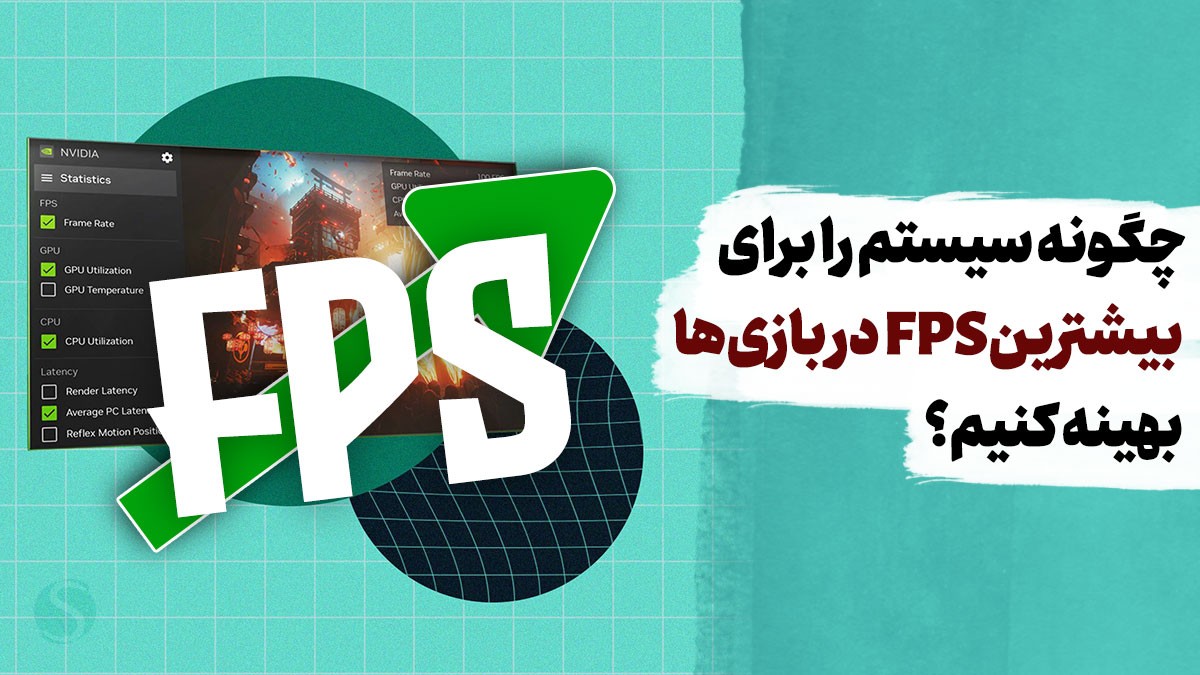
آیا به تازگی یک بازی مورد انتظار را روی سیستم خودتان نصب کرده‌اید و نرخ فریم مورد انتظار را نمی‌گیرید؟ آیا سیستم گیمینگ جدیدی خریداری کرده‌اید اما آنطور که انتظار داشتید تجربه بهتری در اجرای برنامه‌ها و بازی‌ها کسب نمی‌کنید؟ در این مقاله مجموعه‌ای از راهکارهای سخت‌افزاری و نرم‌افزاری معرفی شده که به شما در بهینه سازی سیستم برای گیمینگ برای اجرای بازی ها با بیشترین FPS کمک می‌کند.

فهرست مطالب این مقاله:

- مقدمه
- راهکارهای نرم‌افزاری بهینه سازی سیستم برای گیمینگ
- رفع موانع فیزیکی و نگهداری مناسب قطعات سخت‌افزاری
- افزایش عملکرد قطعات سخت‌افزاری
- سایر راهکارها برای بهینه سازی بازی سیستم
- جمع‌بندی

مقدمه

شاید یکی از بزرگترین جذابیت‌های PC گیمینگ این موضوع باشد که طیف وسیعی از گزینه‌ها و امکانات را برای شخصی‌سازی تجربه کاربری در اختیار گیمر قرار می‌دهد. در این حوزه، از تغییر تنظیمات بازی و درایور کارت گرافیک گرفته تا استفاده از برنامه‌های بهینه ساز بازی برای کامپیوتر می‌تواند در تجربه گیمینگ شما مؤثر باشد. علاوه بر این، رعایت برخی نکات هنگام اسمبل و آماده سازی سیستم گیمینگ باعث افزایش عملکرد سیستم می‌شود.

بهینه ساز بازی برای کامپیوتر

راهکارهای نرم‌افزاری بهینه سازی سیستم برای گیمینگ

شاید برایتان پیش آمده باشد که به مشکلی در کامپیوترتان برخورد کرده باشید و در جست‌و‌جوی اینترنتی اول از همه با این جمله تکراری رو به رو شوید: "آیا آخرین نسخه از درایورها و آپدیت ویندوز را نصب کرده‌اید؟". در بسیاری مواقع مشکلاتی از قبیل باگ‌ها و کارایی پایین با یک آپدیت ساده یا تغییر برخی تنظیمات سیستم برطرف می‌شود. این مشکلات در واقع موانعی هستند که گهگاه به دلیل عدم همخوانی نرم‌افزاری که برای استفاده از سخت‌افزار در اختیار سیستم‌عامل است ایجاد شده و در بسیاری مواقع با نصب جدیدترین بروزرسانی‌ها تا حد بسیار زیادی مرتفع می‌شود.

در همین رابطه بخوانید:

- بهترین روش ارتقای سیستم کامپیوتر برای بازی با 10 میلیون تومان
- بهترین مانیتورهای گیمینگ ۲۴۰ هرتز و مزایای آنها

یک اصل همیشگی می‌گوید که کامپیوترها در حالت محاسبات سنگین است که بالاترین کارایی خود را نشان می‌دهند. برای بسیاری از کاربران، بالاترین سطح طلب توان پردازشی از سخت‌افزار، حالت بازی یا گیم است که در این شرایط، سخت‌افزار باید نهایت کارایی خود را نشان دهد. پس هرگونه عدم همخوانی یا بهینگی نرم‌افزار می‌تواند تأثیرات قابل توجهی در عملکرد سیستم بگذارد.

در این بخش، مهمترین راهکارهای نرم افزاری بهینه سازی سیستم برای بازی را با هم مورد بررسی قرار خواهیم داد.

افزایش FPS بازی

بروزرسانی نرم‌افزاری

شاید بهترین روش برای بهینه سازی ویندوز برای بازی، بروزرسانی مداوم درایورها باشد. نکته‌ای که باید به آن توجه کنید این است که تا حد امکان از نرم‌افزارهای متفرقه برای آپدیت درایورهای خود استفاده نکنید. بهترین روش این است که از طریق آپدیت ویندوز یا مراجعه به سایت سازنده قطعه آخرین نسخه از درایورها را دانلود و نصب کنید.

به‌روز نگه داشتن درایور گرافیک از مهم‌ترین اقدامات جهت بهینه سازی رایانه برای اجرای بازی است، چرا که معمولاً همزمان با انتشار بازی‌ها، سازندگان GPU مانند Nvidia، AMD و به تازگی Intel هم نسخه جدید درایورهای خود را که حاوی بهینه‌سازی‌های متعدد برای عناوین تازه منتشر شده است، در اختیار کاربران قرار می‌دهند.

در همین رابطه بخوانید:

- گلچینی از بهترین بازی‌ها برای سیستم‌های ضعیف و قدیمی

در این بین، از بروزرسانی سیستم‌عامل و بازی‌ها هم غافل نشوید، چرا که با زمان‌‌بر شدن توسعه بازی‌ها، بسیاری از ناشران بهینه‌سازی اساسی و رفع بسیاری از باگ‌ها را به بعد از انتشار بازی موکول می‌کنند.

یکی دیگر از بخش‌های سیستم که نیاز به بروزرسانی دارد بایوس مادربرد است. معمولاً نسخه‌های جدید بایوس پایداری سیستم را بهبود می‌دهند و پشتیبانی از سخت‌افزارهای جدید مثل ماژول‌های حافظه رم یا پردازنده‌های جدید را به مادربرد اضافه می‌کنند.

استفاده بهینه از فضای ذخیره‌ سازی

در صورتی که کامپیوتر شما به درایو SSD مجهز است، نصب ویندوز روی آن یکی از راه‌های بهینه سازی ویندوز برای بازی است چرا که عملکرد تمامی نرم‌فزارها به سیستم‌عامل وابسته است. در مرحله بعد در صورت وجود فضای کافی بازی‌ها و نرم‌افزارها را نیز در درایو SSD نصب کنید. بسیاری از بازی‌های جدید به طور پیش‌فرض برای اجرا از روی SSD توسعه داده شده‌اند و نصب آنها روی هارد دیسک باعث افت قابل توجه عملکرد آنها می‌شود.

بهینه سازی سیستم برای گیمینگ
تفاوت عملکرد گرافیکی بین SSD و HDD (منبع DigitalCitizen)

با‌این‌حال اگر به عنوان واحد ذخیره‌سازی در سیستمتان از هارد دیسک استفاده می‌کنید، بهتر است که به طور مرتب اقدام به یکپارچه‌سازی فضای داخل آن یا Defrag بپردازید. این کار با کنار هم قرار دادن بخش‌های مختلف فایل‌ها، عملکرد هارد دیسک را بهبود می‌بخشد.

بستن نرم‌افزارهای پس‌زمینه

قبل از اجرای بازی نرم‌افزارهایی را که استفاده نمی‌کنید، ببندید. برای این کار می‌توانید از نرم‌افزار بهینه‌سازی ویندوز استفاده کنید. اگر مقدار رم سیستم خیلی زیاد نیست، بستن نرم‌افزارهای غیر ضروری کمک می‌کند تا فضای بیشتری از رم در اختیار بازی قرار گیرد و نیاز به انتقال اطلاعات از SSD یا HDD را کاهش می‌دهد. همچنین در بخش Startup در تسک منیجر نرم‌افزارهای غیر ضروری که هنگام بالا آمدن ویندوز به طور خودکار اجرا می‌شوند را غیرفعال کنید.

بهینه سازی ویندوز برای بازی

در ویندوزهای 10 و 11 قابلیتی به نام Game Mode تعبیه شده است که با محدود کردن برنامه‌های پس‌زمینه و نوتیفیکیشن‌های ویندوز به پرفورمنس بهتر بازی و تمرکز گیمر کمک می‌کند. همچنین با استفاده از نرم افزارهای بهینه سازی ویندوز امکان آن را دارید بعضی قابلیت‌های غیر ضروری ویندوز مانند SuperFetch را غیر فعال کنید.

بهینه سازی ویندوز ۱۰ برای گیمینگ
تنظیمات مربوط به Game Mode در ویندوز 11

بهینه سازی تنظیمات بازی

هدف از بهینه سازی تنظیمات بازی آن است که بتوانید بهترین کیفیت بصری را در کنار بیشترین FPS به دست آورید. معمولاً بازی‌های PC طیف وسیعی از تنظیمات را در اختیار کاربر قرار می‌دهند. بهتر است از تغییر تنظیماتی که بیشترین تاثیر را روی عملکرد دارند شروع کنید. گزینه‌هایی مثل رهگیری پرتو (Ray Tracing)، FOV، کیفیت بافت (Texture) و کاهش کیفیت انعکاس نور روی سطوح بیشترین منابع سخت‌افزاری را مصرف می‌کند. در صورتی که وقت یا حوصله کلنجار رفتن با انبوه تنظیمات را ندارید می‌توانید از تنظیمات پیش‌فرض بازی یا از نرم‌افزارهای بهینه ساز بازی برای کامپیوتر مانند GeForce Experience استفاده کنید که با توجه به مشخصات سیستم تنظیمات بازی را اعمال می‌کند.

در همین رابطه بخوانید:

- بهترین بازی‌ها برای لپ تاپ‌های ضعیف

استفاده از Upscaling و Frame Generation

با استفاده از Nvidia DLSS، AMD FSR و INTEL XeSS می‌توان بازی را در رزولوشن پایینتری رندر کرد و با استفاده از این الگوریتم‌های آپ اسکیلینگ با حداقل افت کیفیت، فریم را با دقت تصویر مورد نظر بازسازی نمود.

اجرای بهتر بازی ها در کامپیوتر
بعضی مواقع کیفیت تصاویر با استفاده از Upscaling نسبت به اجرای بازی در رزولوشن Native بالاتر است.

قابلیت دیگری که می‌تواند به افزایش FPS در بازی‌ها کمک کند Frame Generation است. در این روش با استفاده از اطلاعات فریم قبلی، تخمینی از فریم بعدی ساخته می‌شود و با نمایش فریم‌هایی که توسط موتور بازی تولید شده‌اند و فریم‌های درون‌یابی شده، نرخ فریم بازی افزایش می‌یابد. البته این روش بدون ایراد نیست و ممکن است فریم‌های ساختگی دارای آرتیفکت‌هایی باشد و همینطور مقداری تأخیر نیز به بازی اضافه ‌شود؛ به همین دلیل در بازی‌های آنلاین و رقابتی استفاده از این گزینه توصیه نمی‌شود.

آموزش بهینه سازی ویندوز 10و11 برای گیم
در استفاده از Frame Generation با وجود افزایش نرخ فریم در بعضی قسمت‌های تصویر مثل پاهای کاراکتر تصویر دارای آرتیفکت است

رفع موانع فیزیکی و نگهداری مناسب قطعات سخت‌افزاری

بهینه سازی سیستم برای گیمینگ، قبل از روشن کردن کیس و در مرحله اسمبل قطعات شروع می‌شود. رعایت برخی اصول در فرایند اسمبل قطعات باعث می‌شود گرد و غبار کمتری وارد کیس شود و دمای عملیاتی سیستم کاهش پیدا کند.

فیلتر گرد و غبار

در صورتی که کامپیوتر شما مجهز به فیلتر گرد و غبار است، بهتر است در ورودی‌های هوای کیس از فیلتر استفاده شود تا گرد و خاک کمتری وارد فضای کیس شود. گرد و غبار با نشستن روی قطعات و هیت سینک‌ ها به عنوان عایق حرارتی عمل کرده و تبادل حرارت بین قطعات و محیط را مختل می‌کند. همچنین توصیه می‌شود در فواصل منظم فیلترهای هوا را تمیز کنید تا جریان هوای ورودی را مختل نکند.

در همین رابطه بخوانید:

- معرفی 10 بازی سنگین برای تست سلامت کارت گرافیک

جریان هوا

از آنجا که هوای گرم به طور طبیعی به سمت بالا حرکت می‌کند بهتر است فن‌های سیستم را به گونه‌ای نصب کنید که هوای سرد از جلو و پایین کیس به داخل کشیده شود و هوای گرم از بالا و پشت کیس خارج شود. همچنین بهتر است تا جای ممکن قسمت‌های اضافی کابل‌ها را در پشت سینی مادربرد پنهان کنید تا در مسیر حرکت هوا درون کیس مانع ایجاد نکند.

بهینه سازی رایانه برای اجرای بازی
جریان هوای مناسب در کیس‌های ATX

فشار هوای مثبت و منفی

بهتر است فشار هوای داخل کیس مثبت باشد به این معنی که تعداد فن‌هایی که هوا را به داخل کیس می‌کشند از تعداد فن‌هایی که هوا را از کیس خارج می‌کنند بیشتر باشد. در این صورت جریان هوا از منافذ کیس به سمت بیرون خواهد بود و گرد و غبار از طریق منافذی که دارای فیلتر نیستند وارد نمی‌شود.

افزایش عملکرد قطعات سخت‌افزاری

برخی قطعات سیستم پس از نصب و راه‌اندازی به صورت پیش‌فرض با حداکثر ظرفیت کار نمی‌کنند. برای بهینه سازی سیستم برای گیمینگ لازم است تا برخی تنظیمات را که عموما در بایوس قرار دارند تغییر دهید.

در همین رابطه بخوانید:

- معرفی بهترین CPU های گیمینگ موجود در بازار بر اساس بودجه‌های مختلف

فعال‌سازی پروفایل حافظه رم

پردازنده‌های جدید نسبت به گذشته حساسیت بیشتری نسبت به فرکانس و تایمینگ رم از خود نشان می‌دهند. ماژول‌های RAM به شکل پیش‌فرض با تایمینگ و فرکانسی پایین‌تر از آنچه روی جعبه محصول نوشته شده است کار می‌کنند و برای دستیابی به حداکثر عملکرد باید پروفایل حافظه رم مربوط به ماژولی که خریداری کرده‌اید را فعال کنید. برای این کار وارد بایوس شوید و پروفایل مورد نظر را فعال کنید. این تنظیمات در مادربردهای مبتنی بر پلتفرم اینتل XMP (Extreme Memory Profile) و در مادربردهای جدید مبتنی بر پلتفرم ای ام دی EXPO (Extended Profiles for Overclocking) نام دارد.

البته بعضی سازندگان مادربرد نیز این قابلیت را با نام اختصاصی خود پیاده‌سازی کرده‌اند. به عنوان مثال A-XMP در مادربردهای MSI، DOCP در مادربردهای ASUS و EOCP در مادربردهای گیگابایت از جمله این موارد هستند. فارغ از نام انتخابی سازندگان، لازم است برای دستیابی به بیشترین FPS در بازی‌ها، پروفایل حافظه را در بایوس فعال کنید.

چطور ویندوز را برای اجرای بهتر بازی ها بهینه کنیم؟
فعال‌سازی XMP در مادربرد ASRock

فعال‌سازیReBAR

در حالت عادی CPU هر بار فقط می‌تواند به 256 مگابایت از حافظه کارت گرافیک دسترسی پیدا کند. با فعال‌سازی قابلیت ReBAR (Resizable Base Address Register) این محدودیت برطرف می‌شود و بسته به نیاز این مقدار می‌تواند بیشتر شود که بین 3 تا 5 درصد در اجرای بهتر بازی‌ها موثر باشد. توجه داشته باشید این قابلیت در پلتفرم‌های AMD ممکن است SAM (Smart Access Memory) نام داشته باشد.

نرم افزار بهینه سازی ویندوز برای اجرای بازی ها
فعال‌سازی ReBAR در مادربرد ASUS

اورکلاکینک

اورکلاک (Overclock) به معنای افزایش فرکانس کاری قطعات به میزانی بیش از محدودیت‌های در نظر گرفته شده توسط سازنده است و یکی از راه‌های بهینه سازی سیستم برای گیمینگ به شمار می‌رود. خوشبختانه تولید کنندکان سخت‌افزار در سال‌های اخیر قابلیت اورکلاک خودکار را در محصولات خود تعبیه کرده‌اند که به کاربران اجازه می‌دهد تا بدون تغییر انبوهی از تنظیمات مثل ولتاژ، تایمینگ و فرکانس، تا جایی که سیستم خنک‌کننده یا توان مدار تغذیه سیستمشان اجازه می‌دهد، راندمان قطعات خود را افزایش دهند.

در همین رابطه بخوانید:

- آموزش اورکلاک : مبانی اورکلاکینگ و هر آنچه باید در مورد آن بدانیم

برای فعال‌سازی اورکلاک خودکار پردازنده‌های AMD در بایوس یا نرم‌افزار Ryzen Master گزینهPBO (Precision Boost Overdrive) را فعال کنید. در پلتفرم‌های مبتنی اینتل IPM یا Intel Performance Maximizer را نصب کنید و در بایوس نیز باید گزینه‌های PCO، Hyper-Threading، Intel Turbo Boost Technology، Enhanced Intel SpeedStep Technology فعال باشند.

بهینه کردن ویندوز برای بازی
فعال‌سازی PBO در مادربرد ASUS

استفاده از قابلیت اورکلاک خودکار در کارت‌های گرافیک قدری ساده‌تر است و می‌توان از طریق تنظیمات درایور آن را فعال کرد.

در نرم‌افزار Geforce Experience برای مدیریت کارت‌های انویدیا از مسیر Performance > Enable Automatic Tuning این قابلیت را فعال کنید.

بهینه‌سازی سیستم ویندوز برای بازی
اورکلاک تنها با یک کلیک در برنامه Geforce Experience

تنظیمات اورکلاک در کارت‌های AMD نیز در مسیر Performance > Tuning > Overclock GPU قرار دارد.

بهینه ساز بازی برای سیستم کامپیوتر
اورکلاک GPU در تنظیمات گرافیک درایور AMD

سایر راهکارها برای بهینه سازی بازی سیستم

علاوه بر نکاتی که تا اینجا گفته شد، ترفندهای دیگری هم برای بهینه سازی سیستم برای گیمینگ وجود دارد که در برخی موارد و بسته به بازی مورد نظر می‌توانند برای اجرای بهتر بازی ها در کامپیوتر مورد استفاده قرار گیرند. به تعدادی از این موارد در این بخش از مقاله اشاره می‌کنیم.

محدود کردن FPS بازی

شاید برای شما هم پیش آمده باشد که در یک بازی خاص به طور متوسط فریم‌ ریت بالایی می‌گیرید اما بازی به اندازه کافی روان به نظر نرسیده یا ممکن است فریم‌ریت بازی بیش از حد معمول نوسان داشته باشد. در این موارد می‌توانید با محدود کردن فریم ریت بازی از این نوسانات جلوگیری کنید. برای این کار میتوانید از تنظیمات درون بازی یا از طریق یک نرم افزار بهینه سازی ویندوز برای اجرای بازی ها مثل RivaTuner Ttatistics Server (RTSS) استفاده کنید.

بهینه سازی کامپیوتر برای گیمینگ
محدود کردن FPS بازی Rainbow Six Siege با استفاده از RTSS

خاموش کردن تعدادی از هسته‌های پردازنده

گاهی پردازنده‌ها دارای معماری نامتقارن هستند. برای مثال نسل‌های جدید پردازنده اینتل از دو نوع هسته Performance (P-Core) و (E-Cor) Efficiency استفاده می‌کنند. ممکن است دسترسی به حافظه کش نامتقارن نیز در برخی مدل‌های پردازنده AMD مانند 7950X3D وجود داشته باشد که در آن تنها نیمی از هسته‌ها به 3D V-Cache دسترسی دارند. در این موارد ممکن است بار پردازشی بازی بین هسته‌هایی از انواع متفاوت تقسیم شوند که این حالت باعث می‌شود نرخ فریم بازی پایداری لازم را نداشته باشد.

در همین رابطه بخوانید:

- تفاوت بین هسته‌های P-Cores و E-Cores در پردازنده‌های اینتل به زبان ساده
- مقایسه تعداد هسته با سرعت کلاک پردازنده ؛ کدام یک برای کامپیوتر شما مهم‌تر است؟

البته در آپدیت‌های جدید، ویندوز و بازی‌ها عملکرد بهتری در استفاده از انواع مختلف هسته‌ها از خود نشان می‌دهند. با وجود این در صورتی که از این پردازنده‌ها استفاده می‌کنید و بازی مورد نظر عملکرد مطلوبی ندارد، می‌‌توانید از طریق بایوس در پردازنده‌های اینتل هسته‌های Efficiency را خاموش کنید. در پردازنده‌های AMD نیز از طریق بایوس امکان غیر فعال کردن CCX (core complex) فاقد V-Cache فراهم است.

بهینه سازی سیستم ویندوزی برای گیمینگ
افزایش راندمان بازی Metro Exudos با غیر فعال کردن یک CCX

غیرفعال ‌سازی Hyper-Threading و Simultaneous Multi-Threading

با استفاده از قابلیت HT در پردازنده‌های اینتل و SMT در پردازنده‌های ای ام دی، هر هسته پردازنده در هر زمان دو رشته یا Thread را پردازش می‌کند در این صورت اگر در اجرای یکی از رشته‌ها وقفه‌ای پیش آید، رشته پردازشی دیگر می‌تواند از منابع پردازشی استفاده کند. به این ترتیب زمانی که هسته‌های پردازنده بیکار می‌مانند کاهش یافته و عملکرد کلی CPU (به ویژه) در پردازش‌های چند‌رشته‌ای افزایش می‌یابد.

البته این قابلیت گاهی در برنامه‌هایی که به تأخیر یا latency حساسیت بیشتری دارند باعث افت عملکرد می‌شود. بعضی بازی‌ها که در دسته اپلیکیشن‌های حساس به تأخیر قرار می‌گیرند ممکن از با غیر فعال‌سازی SMT یا HT افزایش عملکرد را تجربه کنند. قابلیت HT یا SMT را می‌توان در BIOS خاموش کرد.

اجرای بهتر بازی ها در کامپیوتر با بیشتری FPS
افزایش FPS در بازی Counter-Strike 2 با غیرفعال کردن Hyper-Threading

آندرولتینگ (Undervolting)

برای رسیدن به فرکانس مشخص، تراشه‌ به سطح ولتاژ حداقلی احتیاج دارد تا توان الکتریکی جهت راه‌اندازی تحت آن فرکانس حاصل شود. حال اگر یکی از خریداران خوش‌شانسی باشید که CPU یا GPU شما بتواند با استفاده از ولتاژ کمتر به فرکانس مورد نظر برسد، می‌توانید با کاهش ولتاژ تراشه از بعضی مزایا مانند کاهش دما و توان مصرفی برخوردار شوید.

توجه: دستکاری ولتاژ تراشه مخصوصاً وقتی اقدام به افزایش ولتاژ می‌کنید یکی از حساسترین تنظیماتی است که تغییر آن می‌تواند به تراشه شما آسیب بزند. بنابراین با مطالعه و دانش کافی، با مسئولیت خودتان و با استفاده از کوچکترین گام‌های ممکن اقدام به تغییر ولتاژ تراشه کنید.

برای آندرولتینگ سی پی یو می‌توان از طریق بایوس، نرم‌افزار Throttlestop یا نرم‌افزار RYZEN Master برای پردازنده‌های ای ام دی اقدام کرد.

افزایش FPS بازی
مقایسه دمای کارت گرافیک Radeon Vega Frontier Edition در سه حالت با ولتاژ ثابت، خودکار و آندرولت

کارت گرافیک‌های انویدیا و ای ام دی را می‌توان با استفاده از MSI Afterburner اندرولت کرد همچنین در تنظيمات درایور گرافیک AMD امکان آندرولت کردن اتوماتیک گرافیک فراهم است که با انجام چند تستِ خودکار، ولتاژ تراشه گرافیک را قدری کاهش می‌دهد.

در همین رابطه بخوانید:

- مصرف اینترنت بازی های آنلاین چقدر است؟

جمع‌بندی

گاهی پیش می‌آید که سیستم گیمینگ شما عملکرد مورد انتظار را ندارد یا در مواقعی بازی جدیدی منتشر شده است و به دنبال آن هستید که عملکرد PC خود را در آن عنوانِ به خصوص به حداکثر برسانید. یکی از جذابیت‌های PC گیمینگ آن است که آزادی عمل زیادی در اعمال تغییرات و آزمایش تنظیمات مختلف برای بهینه سازی سیستم برای گیمینگ در اختیار کاربران قرار می‌دهد.

بعضی از نکاتی که رعایت آنها برای اجرای بهتر بازی‌ها در کامپیوتر توصیه می‌شود جنبه عمومی داشته و فارغ از مشخصات سخت‌افزاری کامپیوتر گیمینگ شما یا بازی که قصد اجرای آن را دارید، توصیه می‌شود آنها را رعایت کنید. بهینه سازی ویندوز برای بازی از طریق به‌روز‌رسانی مداوم سیستم‌عامل و درایورها و فعال‌سازی بعضی قابلیت‌های ویندوز مثل Game Mode در این دسته‌بندی قرار می‌گیرند.

توجه به سیستم تهویه و خنک‌سازی قطعات باعث می‌شود که افزایش دما عملکرد سیستم شما را محدود نکند. غیرفعال‌سازی بعضی قابلیت‌های ویندوز مانند SuperFetch از طریق نرم‌افزارهای بهینه ساز بازی برای کامپیوتر، در صورتی که سیستم چندان قدرتمندی در اختیار ندارید نیز می‌تواند به شما در کسب عملکرد و FPS بالاتر در بازی‌ها کمک کند.

دسته دیگری از ترفندهای بهینه سازی سیستم برای گیمینگ، ممکن است بسته به مشخصات سیستم و بازی، تاثیر کمتر یا بیشتری روی عملکرد کامپیوتر داشته باشد. این موارد مانند تغییر در تنظیمات بازی، تغییر تنظیمات درایور کارت گرافیک و محدود سازی نرخ فریم بازی می‌توانند نرم‌افزاری یا در برخی دیگر ترفندها مانند اورکلاک، خاموش کردن بعضی قابلیت‌ها مثل Hyper-Threading و آندرولتینگ، سخت‌افزاری باشند.

شما از چه راهکارهای دیگری برای افزایش عملکرد سیستم خود در بازی‌ها استفاده می‌کنید؟ آن‌ها را با ما در بخش نظرات به اشتراک بگذارید.
منبع

بازدید : 22
جمعه 4 خرداد 1403 زمان : 13:46

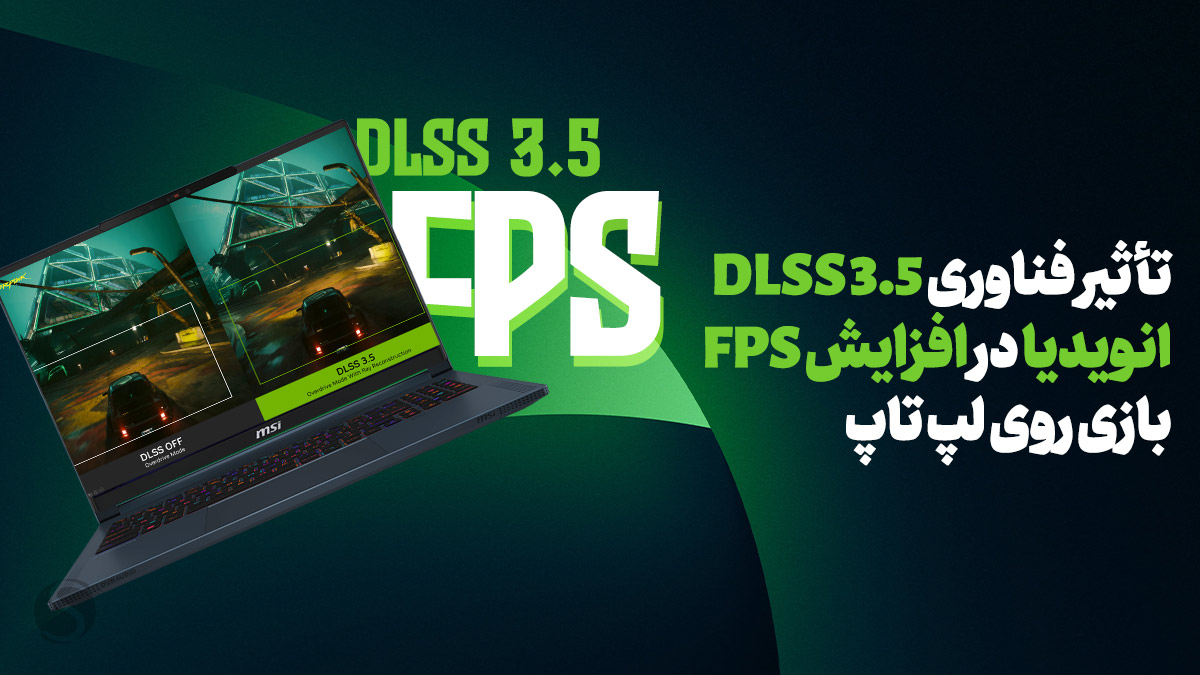
لپ‌تاپ‌های گیمینگ امروزه به پیشرفته‌ترین پردازنده‌های گرافیکی و فناوری‌های نرم‌افزاری مجهز شده‌اند که موجب شده بتوانید در قالب یک دستگاه کوچک، انبوهی از برنامه‌ها و بازی‌های سنگین را اجرا نمایید. یکی از شناخته‌شده‌ترین این فناوری‌ها میان گیمرها، تکنولوژی 3.5 DLSS انویدیا است. در این مطلب خواهیم دید که بکارگیری قابلیت DLSS 3.5 با جدیدترین فناوری‌های نورپردازی و ایجاد فریم در لپ‌تاپ گیمینگ ام اس آی، چقدر FPS بازی را افزایش می‌دهد و تأثیر فناوری DLSS 3.5 به خرید محصولات جدیدتر می‌ارزد یا خیر؟

فهرست مطالب این مقاله:

- فناوری DLSS 3.0 و قابلیت Frame Generation
- بروزرسانی DLSS 3.5 و معرفی Ray Reconstruction
- کدام گرافیک‌ها از DLSS 3.5 پشتیبانی می‌کنند؟
- تأثیر DLSS 3.5 روی افزایش FPS لپ‌تاپ
- جمع‌بندی
- سؤالات متداول

شاید برخی هنوز هم فکر کنند که لپ‌تاپ برای بازی کردن مناسب نیست. با این حال، پیشرفت تراشه‌ها و رسیدن به ابعاد کوچک‌تر در عین عملکرد بهینه، به همراه معرفی فناوری‌های نرم‌افزاری نوین و الگوریتم‌های یادگیری ماشین، عاملی شده تا یک لپ‌تاپ نیز به عنوان محصولی رده بالا برای گیمینگ قد علم کند.

در این بین، تکنولوژی DLSS انویدیا از محبوب‌ترین قابلیت‌های گیمینگ در تراشه‌های گرافیکی نسل جدید محسوب می‌شود که علاوه بر PC به لپ‌تاپ‌هایی نظیر محصولات MSI نیز راه یافته است. این فناوری که بیشتر به عنوان ابزاری برای افزایش نرخ فریم در بازی‌ها برشمرده می‌شود، حالا با بروزرسانی به نسخه‌های جدیدتر، ادعاهای بزرگی را یدک می‌کشد.

تکنولوژی DLSS انویدیا

در همین رابطه بخوانید:

- فناوری DLSS (دی ال اس اس) انویدیا چیست و چگونه کار می‌کند؟

فناوری DLSS 3.0 و قابلیت Frame Generation

DLSS 3 با استفاده از ترکیبی از عملیات هوش مصنوعی که روی هسته‌های تنسور اختصاصی اجرا می‌شوند، نرخ فریم بازی را تا حد زیادی افزایش می‌دهد. این فناوری دارای سه جزء اصلی است که Super Resolution، Frame generation و کاهش تأخیر Nvidia Reflex را شامل می‌شوند.

قابلیت Frame Generation

قابلیت جدید فریم جنریشن DLSS 3 با فناوری هوش مصنوعی «Optical Multiframe Generation» تعریف می‌شود. پس از تجزیه و تحلیل دو تصویر پشت سر هم از یک بازی، DLSS 3 از این اطلاعات برای درج یک فریم اضافی ایجاد شده با هوش مصنوعی استفاده می‌کند که نیازی به رندر شدن توسط خود بازی ندارد. این کار در نتیجه حتی نرخ فریم بالاتری نسبت به DLSS 2 به ارمغان می‌آورد. همچنین می‌تواند به طور چشمگیری به افزایش FPS و روان بودن بازی در عناوینی که CPU محور هستند کمک کند.

بروزرسانی DLSS 3.5 و معرفی Ray Reconstruction

به دنبال DLSS، DLSS 2 و DLSS 3 با قابلیت «Frame Generation»، آخرین فناوری ارتقاء مقیاس هوش مصنوعی این شرکت یعنی تکنولوژی 3.5 DLSS انویدیا نیز در اواخر سال میلادی گذشته با مجموعه‌ای از ویژگی‌های توسعه یافته منتشر شد. نکته قابل توجه در این نسخه، اضافه شدن ویژگی جدید Ray Reconstruction است که کیفیت بصری بازی‌های مجهز به ردیابی پرتو (Ray Tracing) را بهبود می‌بخشد.

قابلیت Ray Reconstruction

این قابلیت در کنار تکنولوژی آپ اسکیلینگ DLSS 3.5، با جایگزینی حذف‌کننده‌های بهینه‌سازی شده قبلی با یک شبکه هوش مصنوعی آموزش‌دیده توسط ابررایانه‌ها، کیفیت تصویر رهگیری پرتو را بهبود می‌بخشد. به کمک Ray Reconstruction، پیکسل‌هایی با کیفیت بالاتر به طور خودکار بین پرتوهای نمونه‌برداری شده ایجاد می‌شوند که تأثیر مثبتی بر کیفیت و پایداری تصویر دارد.

در همین رابطه بخوانید:

- بهینه‌سازی سیستم برای گیمینگ جهت اجرای بهتر بازی‌ها و دریافت بیشترین FPS

معرفی Ray Reconstruction انویدیا

کدام گرافیک‌ها از DLSS 3.5 پشتیبانی می‌کنند؟

کارت‌های گرافیک PC و تراشه‌های موبایل فعلی سری GeForce RTX 40 می‌توانند بیشترین تأثیر فناوری DLSS 3.5 را با بروزرسانی به این نسخه تجربه کنند، زیرا تنها پردازنده‌های گرافیکی هستند که می‌توانند با کمک ویژگی Frame Generation که با DLSS 3 معرفی شده است، محاسبه تصویر میانی را نیز انجام دهند.

با این حال طبق اعلام رسمی، تکنولوژی 3.5 DLSS انویدیا و قابلیت Ray Reconstruction برای تمام کارت‌های گرافیک سری GeForce RTX در دسترس است. بنابراین DLSS 3.5 می‌تواند توسط کارت‌های گرافیک زیر در کامپیوتر یا لپ‌تاپ استفاده شود:

  • سری انویدیا GeForce RTX 20
  • سری انویدیا GeForce RTX 30
  • سری انویدیا GeForce RTX 40

پشتیبانی از DLSS 3

تأثیر DLSS 3.5 روی افزایش FPS لپ‌تاپ

برای بررسی افزایش فریم بر ثانیه توسط فناوری DLSS 3.5 روی لپ‌تاپ، به سراغ بازی محبوب سایبرپانک 2077 رفتیم که طیف کاملی از جدیدترین قابلیت‌ها و فناوری‌های پردازش گرافیکی را پشتیبانی کرده و از ابزار بنچمارک پیشرفته‌ای نیز برخوردار است. همچنین برای انجام این تست از جدیدترین نسخه حاضر بازی یعنی v2.12 استفاده شد.

اما مهم‌تر از عنوان بازی، مشخصات دستگاه میزبان است. این تست روی لپ‌تاپ Katana 15 B13VFK انجام گرفت که از سری گیمینگ میان رده ام اس آی محسوب شده و با در اختیار داشتن گرافیک RTX 4060، پردازنده Core i7-13620H و 16 گیگابایت رم DDR5، مشخصات به‌روز و قدرتمندی ارائه می‌دهد.

در ابتدا تنظیمات گرافیکی بازی را روی حالت Ultra که به طور پیشفرض و با توجه به مشخصات لپ‌تاپ پیشنهاد شده بود گذاشتیم و بدون فعال‌سازی قابلیت ری تریسینگ یا فناوری ایجاد نرخ فریم DLSS، واحد بنچمارک بازی Cyberpunk 2077 را اجرا کردیم.

تست بازی سایبرپانک روی لپ تاپ

در این حالت همانطور که پیداست به میانگین نرخ 60 فریم در ثانیه رسیدیم که برای یک لپ‌تاپ با این مشخصات پردازشی به خودی خود مطلوب است و تجربه روان و بی‌دردسری ارائه می‌دهد.

اما امروزه باوجود فناوری‌های جذابی نظیر Ray Tracing، تنها تکستچرهای باکیفیت نیست که شما را غرق در گرافیک یک بازی می‌کند. برای همین در ادامه روند بررسی، قابلیت ری تریسینگ را نیز در تنظیمات بازی روی حالت اولترا فعال و به منظور افزایش FPS بازی، قابلیت Frame Generation را هم روشن کردیم.

در همین رابطه بخوانید:

- قابلیت Ray Tracing چیست؟ هرآنچه باید در مورد فناوری رهگیری پرتو بدانید

در این حالت توانستیم در عین بهبود کیفیت بصری بازی به واسطه افکت‌های جذاب رهگیری پرتو، نرخ فریم را نیز به خوبی افزایش داده و عملکرد فناوری DLSS 3.5 را به وضوح مشاهده نماییم. طوری که از 60 فریم در حالت عادی، به 73 فریم رسیدیم که چنین افزایشی مرهون به کارگیری قابلیت جدید فریم جنریشن انویدیاست.

تست ری تریسینگ بازی سایبرپانک

در مرحله بعد، سنگین‌ترین تنظیمات را برای اجرای بازی انتخاب کردیم. درواقع جدای از تکستچرها و تنظیمات گرافیکی معمول، ری تریسینگ و قابلیت Ray Reconstruction را نیز فعال کرده و در حالت OverDrive قرار دادیم. همچنین به مانند قبل، قابلیت فریم جنریشن را روشن کردیم.

بدین ترتیب توانستیم با کارت گرافیک RTX 4060 در لپ‌تاپ گیمینگ کاتانا 15 ام اس آی به 71 FPS آن هم روی بهترین تنظیمات گرافیکی بازی سایبرپانک دست یابیم؛ موردی که نشان می‌دهد تا چه اندازه رؤیای بهبود کیفیت بازی با تکنولوژی 3.5 DLSS انویدیا به تحقق پیوسته است.

بهبود فریم در ثانیه بازی dlss 3.5

جمع‌بندی

در این مطلب به بررسی تأثیر فناوری DLSS 3.5 انویدیا روی افزایش FPS بازی با لپ تاپ پرداختیم. همانطور که گفته شد، انویدیا با عرضه کارت‌های گرافیک نسل جدید خود و معرفی فناوری‌های پیشرفته هوش مصنوعی توانسته ضمن افزایش fps با DLSS 3.5، جلوه‌های بصری در بازی‌های ویدئویی را به مرحله تازه‌ای برساند.

در لپ‌تاپ‌های گیمینگ نظیر مدل‌های میان رده یا بالا رده ام اس آی همچون کاتانا 15 که برای این بررسی مورد استفاده قرار گرفت، وجود چنین قابلیت‌هایی در کنار گرافیک نسل جدید RTX 40 به خوبی تأثیر خود را نشان می‌دهد.

افزایش نرخ فریم لپ تاپ

همانطور که مشاهده کردید، در صورتی که لپ‌تاپ و بازی شما از تکنولوژی 3.5 DLSS انویدیا پشتیبانی کند، به واسطه قابلیت‌هایی نظیر Frame Generation و Ray Reconstruction می‌توان جدای از تنظیم گرافیک بازی روی حالت اولترا، بهترین جلوه‌های بصری ری تریسینگ را در عین تجربه روان با FPS بالاتر بدست آورد.

سؤالات متداول درباره تکنولوژی 3.5 DLSS انویدیا

آیا انویدیا با DLSS 3.5 گرافیک بازی‌ها را واقع‌گرایانه‌تر می‌کند؟

بله. به کمک Ray Reconstruction، پیکسل‌هایی با کیفیت بالاتر به طور خودکار بین پرتوهای نمونه‌برداری شده ایجاد می‌شوند که تأثیر مثبتی بر کیفیت و پایداری تصویر دارد.

تکنولوژی DLSS 3.5 چقدر عملکرد را بهبود می بخشد؟

طبق نتایج بنچمارک بازی سایبرپانک 2077 که شامل طیف کاملی از صحنه‌ها و افکت‌های بصری است، فعال کردن فناوری DLSS 3.5 انویدیا حدود 30 درصد نرخ فریم بازی را افزایش داد.

منبع

بازدید : 23
جمعه 4 خرداد 1403 زمان : 13:42

یکی از روش‌های کاربردی و جذاب ایجاد تغییر در گوشی‌های آیفون، نصب فونت‌های خارجی و فارسی است. اما ممکن است پروسه نصب فونت برای آیفون یا استفاده از فونت آیفون فارسی برای کاربران عادی کمی چالش‌برانگیز باشد. برهمین اساس در ادامه مطلب بهترین و ساده‌ترین روش‌های دانلود فونت آیفون را مرور می‌کنیم.

برخلاف گوشی ها و تبلت های اندروید نصب فونت روی محصولات شرکت اپل کمی سخت به نظر می رسد. البته برای تکنولوژی پیشنهاد شده است که برخی از آن ها کم دردسر تر است. بدون شک وجود یک فونت فارسی زیبا در آیفون ضروری است؛ اما از طرفی این سوال پیش می‌آید که چگونه فونت فارسی آیفون را تغییر دهیم؟

فهرست مطالب این مقاله:

- بررسی فونت‌های نصب شده روی گوشی
- حذف فونت‌ نصب شده در آیفون
- تغییر فونت برای آیفون با برنامه iFont
- نصب فونت برای آیفون با استفاده از Adobe Creative Cloud
- دانلود فونت آیفون ttf با برنامه RightFont
- دانلود فونت آیفون فارسی با استفاده از نرم‌افزار Every font
- جمع‌بندی و پاسخ به سوالات پرتکرار

لنگربررسی فونت‌های نصب شده روی گوشی
ابتدا برای اینکه بدانید در حال حاضر چه فونت‌هایی بر روی گوشی آیفون شما نصب است، می‌توانید به آدرس زیر در گوشی خود مراجعه کنید:
  • ابتدا وارد بخش تنظیمات (Setting) شوید.
  • حالا گزینه فونت‌ها (Fonts) را انتخاب کنید.
  • در صفحه پیش روی شما تمام فونت‌های نصب شده نمایش داده می‌شود. البته اگر هیچ فونت آیفون فارسی یا انگلیسی بر روی گوشی خود نصب نکرده باشید، این صفحه خالی نمایش داده می‌شود.
فونت آیفون برای اینستاگرام اندروید

لنگرحذف فونت‌ نصب شده در آیفون

شما همچنین می‌توانید فایل فونت را از برنامه نصب فونت حذف کنید؛ بدون اینکه لازم باشد فونت را از سیستم عامل iOs حذف کنید. بدین ترتیب در فضای حافظه‎ داخلی دستگاه شما صرفه جویی خواهد شد. برای حذف فونت‌ فارسی از آیفون، باید روی فونت ضربه بزنید و گزینه «Remove Profile» را انتخاب کنید.

سپس برنامه‌ای که از فونت مورد نظر استفاده می‌کرد را دوباره راه اندازی کنید. به این ترتیب فایل و فونت‌های آن حذف خواهد شد. به خاطر داشته باشید که شما نمی‌توانید فونت‌های اصلی آیفون یا آیپد را حذف کنید.

در همین رابطه بخوانید:

- چگونه آیفون، آیپد یا مک آفلاین گمشده خود را پیدا کنیم؟
- آیفون 14 در کدام کشورها امکان نصب سیم کارت ندارد

لنگرتغییر فونت برای آیفون با برنامه iFont

«iFont» یک برنامه رایگان برای نصب فونت فارسی در آیفون است؛ اما در آن تبلیغات هم وجود دارد. البته شما می‌توانید با پرداخت تنها«۰.۹۹» دلار، تبلیغات را حذف کنید. بنابراین شما می‌توانید از برنامه‌های جدید اپل مانند «Pages» و «GoodNotes» هم استفاده کنید که در حال حاضر از فونت‌های سفارشی در سیستم عامل جدید پشتیبانی می‌کنند.

فونت آیفون برای استوری اینستاگرام

برای نصب فونت در آیفون با برنامه آی فونت، اگر فایل دانلود شده دارای فرمت‌ «zip» ،«ttf» یا «otf» باشد، گزینه «Open in iFont» را مشاهده خواهید کرد. با کلیک روی این گزینه، فایل‌ فونت دانلود شده را وارد برنامه کنید. در غیر اینصورت، از منوی «More» گزینه «Copy to iFont» را انتخاب کنید.

در پایین صفحه، روی گزینه «Files» کلیک کنید تا فونت‌های دانلود شده را مشاهده کنید. سپس روی یک فونت کلیک کنید و گزینه «Install» را انتخاب کنید. با انتخاب گزینه «Bulk Install» می‌توانید تمام فونت‌های دانلود شده را همزمان نصب کنید.

لازم است تا در تنظیمات برنامه، پروفایل پیکربندی باز شود. ‌برای این کار روی گزینه «Allow» ضربه بزنید. در صفحه «Install Profile» گزینه «Install» را انتخاب کرده و پسورد خود را وارد کنید. درنهایت بعد از مشاهده یک هشدار، دوباره گزینه «Install» و سپس «Done» را انتخاب کنید.

لنگرنصب فونت برای آیفون با استفاده از Adobe Creative Cloud

پس از نصب و اجرای نرم‌افزار Adobe Creative Cloud، قادر خواهید بود از میان فونت‌هایی که Adobe برای دستگاه شما آماده کرده استفاده کنید. شرکت ادوبی به کاربران گوشی‌های آیفون اجازه می‌دهد با استفاده از نرم‌افزار Adobe Creative Cloud که امکان نصب و تغییر فونت فارسی آیفون را دارد، این کار را انجام دهند.

بنابراین، پس از پیدا کردن فونت مناسب خود در این نرم‌افزار می‌توانید آن را نصب کنید و از آن در هر نرم‌افزار iOS که از API فونت‌های سفارشی پشتیبانی می‌کند استفاده کنید.

کاربران عادی در حال حاضر به حدود 1,300 فونت برای آیفون دسترسی دارند. این درحالی است که اگر از کاربران Adobe Creative Cloud باشید؛ به 17,000 فونت این مجموعه دسترسی خواهید داشت.

استفاده از نرم‌افزار ادوبی برای  نصب فونت آیفون برای اینستاگرام

امکان دانلود فونت آیفون سفارشی تنها در نرم‌افزارهایی قابل مشاهده خواهد بود که از API فونت‌های سفارشی پشتیبانی می‌کنند. اگر قصد بررسی اجمالی و نگاهی سطحی به فونت انتخابی خود دارید می‌توانید سری به نرم‌افزار Mail، صفحات وب و یادداشت‌های خود بزنید.

دورن نرم‌افزار Mail، با فشردن آیکون (<) و انتخاب گزیته “Aa” می‌توانید به فونت‌های موجود دسترسی داشته باشد. لیست به نمایش در آمده در این بخش شامل فونت‌های جدید دانلود شده توسط Adobe Creative Cloud نیز هست.

همچنین اگر زمانی فراموش کردید چه تعداد فونت دانلود کرده یا قصد پاک کردن یکی از فونت‌های دانلود شده را داشتید، می‌تواند با مراجه به تنظیمات دستگاه، بخش General و بخش Fonts، به فونت‌های دانلود شده دسترسی داشته باشید و آن‌ها را مدیریت کنید.

در همین رابطه بخوانید:

- 19 روش کاربردی برای بهبود و افزایش عمر باتری آیفون
- آموزش انتقال اطلاعات از آیفون قدیم به جدید و جا به جایی اطلاعات بین دو گوشی اپل با قابلیت Handoff

لنگردانلود فونت آیفون ttf با برنامه RightFont

«RightFont» یک برنامه دیگر برای نصب فونت فارسی در آیفون یا آیپد است که ۲.۹۹ دلار قیمت دارد. شما با استفاده از این برنامه می‌توانید فونت‌های مختلف را نصب و مدیریت کنید. این اپلیکیشن از تمام فونت‌های سفارشی با فرمت otf ،ttf یا ttc پشتیبانی می‌کند.

استوری فونت برای آیفون

RightFont همچنین با سیستم عامل «iOS 14» هم سازگار است. شما حتی می‌توانید فونت‌های دریافت شده از طریق AirDrop یا ایمیل را هم نصب کنید. مراحل نصب فونت در آیفون با برنامه رایت فونت، مشابه با مراحل برنامه‌های قبلی است.

لنگردانلود فونت آیفون فارسی با استفاده از نرم‌افزار Every font

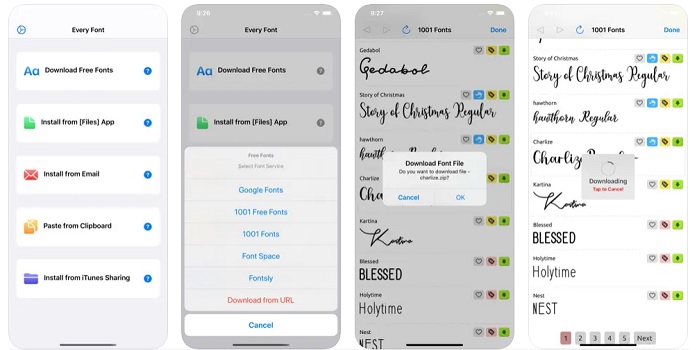
وب‌سایت‌ها و نرم‌افزارهای زیادی برای دانلود فونت فارسی آیفون و همچنین فونت آیفون فارسی وجود دارد که برخی از آن‌ها رایگان و برخی پولی هستند. ازآنجاکه نصب تک‌تک فونت‌ها به ‌صورت دستی کمی دشوار بوده و ممکن است زمان‌بر باشد، به شما پیشنهاد می‌کنیم جهت نصب فونت برای آیفون از برنامهٔ Every font استفاده کنید.

دانلود فونت فارسی آیفون برای اینشات با استفاده از نرم‌افزار EveryFont iOS

به استفاده از این ابزار دانلود فونت آیفون برای سامسونگ به‌راحتی می‌توانید فونت‌های موردنظر خود را دانلود و سپس بر روی گوشی نصب کنید. البته نرم‌افزار Every font نه‌تنها امکان نصب فونت برای آیفون را دارد، بلکه به‌واسطه آن می‌توانید فونت‌های دانلود شده از وب‌سایت‌های مختلف را هم بر روی گوشی خود نصب کنید.
برای این کار تنها کافی است گزینه Import From files را انتخاب کرده و سپس فایل ttf دانلود شده را به آن معرفی کنید. بر همین اساس دررابطه‌با دانلود فونت آیفون ttf از وب‌سایت‌های شخص ثالث و ایرانی هیچ نگرانی وجود نداشته و شما می‌توانید فونت آیفون فارسی موردعلاقه خود را دانلود و با استفاده از نرم‌افزار Every font نصب کنید.

در همین رابطه بخوانید:

- چگونه مقدار حافظه داخلی و ذخیره سازی موجود در گوشی آیفون را چک کنیم؟
- گوشی آیفون بهتره یا شیائومی

لنگرجمع‌بندی و پاسخ به سوالات پرتکرار

نصب فونت‌های خارجی و فارسی برای کاربران عادی کمی چالش‌برانگیز بوده و به همین خاطر در این مطلب از شهر سخت افزار به معرفی روش‌های نصب و دانلود فونت فارسی آیفون پرداختیم. البته نمی‌توان از فونت‌های دانلود شده در تمام برنامه‌‌های دلخواه مانند پیام‌ها و فیس بوک و اینستاگرام و اسنپ چت استفاده کنید. اکنون که با روش‌ها و برنامه‌های مخصوص به این کار آشنا شدید، تجربیات و نظرات خود را در انتهای همین مطلب به اشتراک بگذارید.

آیا تغییر فونت آیفون امکان پذیر است؟

با استفاده از نرم‌افزارهای دانلود فونت آیفون مانند یا که در این مطلب بدان اشاره گردید، می‌توان نسبت به تغییر فونت گوشی آیفون اقدام کرد.
تغییر فونت فارسی در ایفون امکان پذیر است؟

برخی از نرم افزار های معرفی شده قادر به تغییر فونت آیفون به فارسی بوده و به طور مثال می‌توان فونت نستعلیق را روی گوشی آیفون تجربه کرد.

شهر سخت افزار

بازدید : 49
سه شنبه 1 خرداد 1403 زمان : 17:48

مرورگرها ویژگی‌های پنهان زیادی دارند، یکی از این ویژگی‌ها ذخیره‌ و ویرایش اسکرین‌شات کامل یک وب‌سایت بدون نیاز به هیچ افزونه‌ای است.
بسیاری از مواقع به اسکرین‌شات‌های تمام صفحه به‌خصوص در وبسایت‌ها برای جلوگیری از تقطیع تصویر صفحه احتیاج پیدا می‌کنیم. اما چگونه می‌توان قابلیت اسکرین‌شات تمام صفحه را در مرورگرهای مختلف داشت؟ در این آموزش انواع روش‌های ثبت اسکرین شات تمام صفحه بدون نیاز به افزونه را در انواع مروگرهای کروم، اج، سافاری، اپرا و فایرفاکس توضیح خواهیم داد.

فهرست مطالب
  • چگونه در مرورگر کروم و اج اسکرین شات تمام صفحه بگیریم؟
  • میان‌بر اسکرین شات تمام صفحه در اج
  • روش اسکرین شات تمام صفحه در فایرفاکس
  • روش اسکرین شات تمام صفحه در مرورگر اپرا
  • روش اسکرین شات تمام صفحه در سافاری مک او اس

چگونه در مرورگر کروم و اج اسکرین شات تمام صفحه بگیریم؟

اسکرین‌شات تمام صفحه از وب‌سایت در گوگل کروم یا مایکروسافت اج فرایند یکسانی دارد. پیش‌ از هرچیز مرورگر را اجرا و وب‌سایت مدنظر خود را بارگذاری کنید.

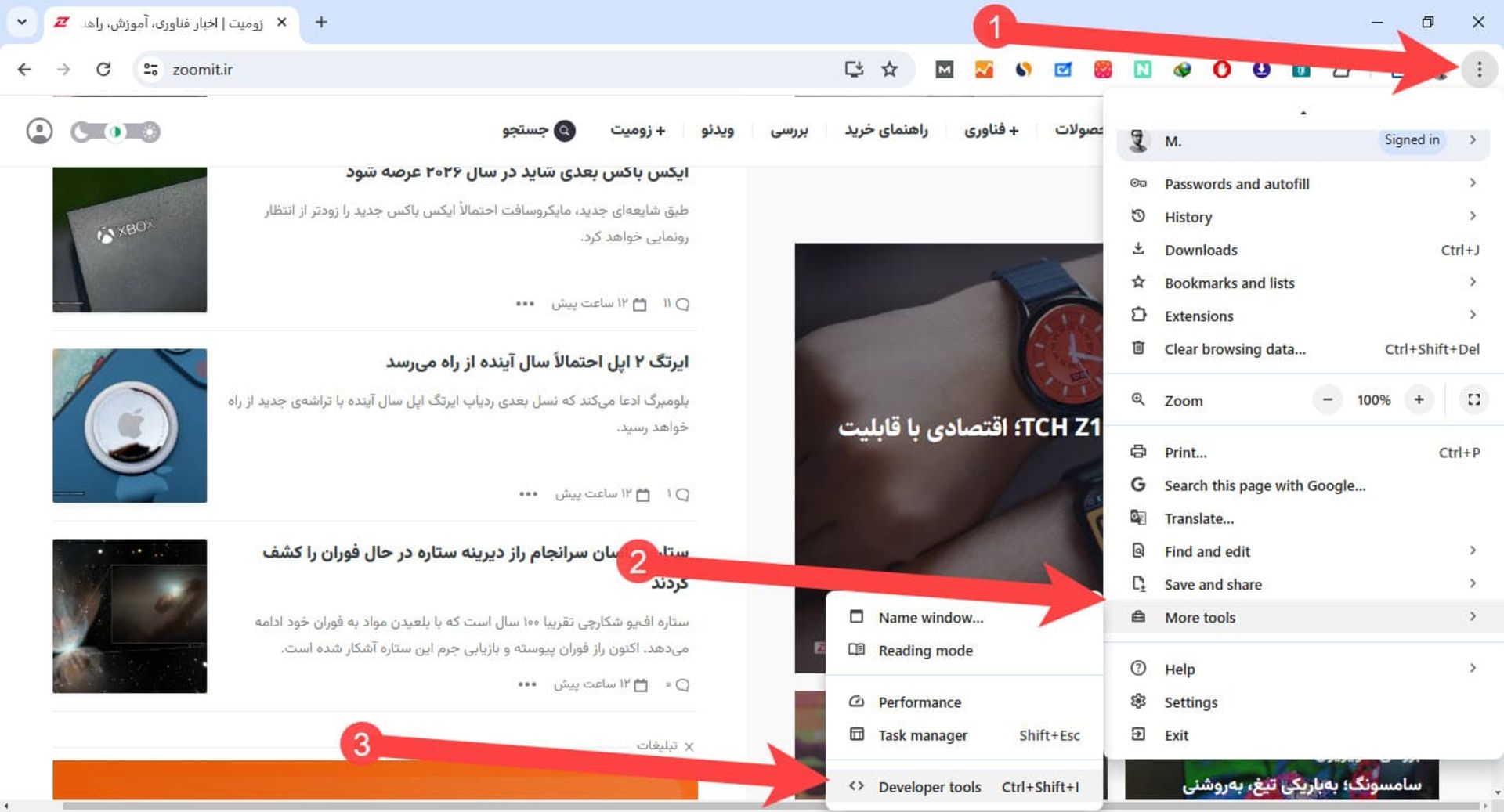
منوی سه‌نقطه گوگل کروم درحالی که وب سایت زومیت باز است
  • از بالای صفحه سمت راست‌ روی منوی سه‌نقطه کلیک کنید.
  • به قسمت More Tools بروید.
    • روی Developer Tools بزنید.

برای دسترسی سریع به این بخش در هرکدام از بهترین مرورگر ویندوز مثل اج و کروم روی ویندوز از کلیدهای ترکیبی Ctrl + Shift + C و در مک‌اواس از کلیدهای Command + Shift + P کمک بگیرید.

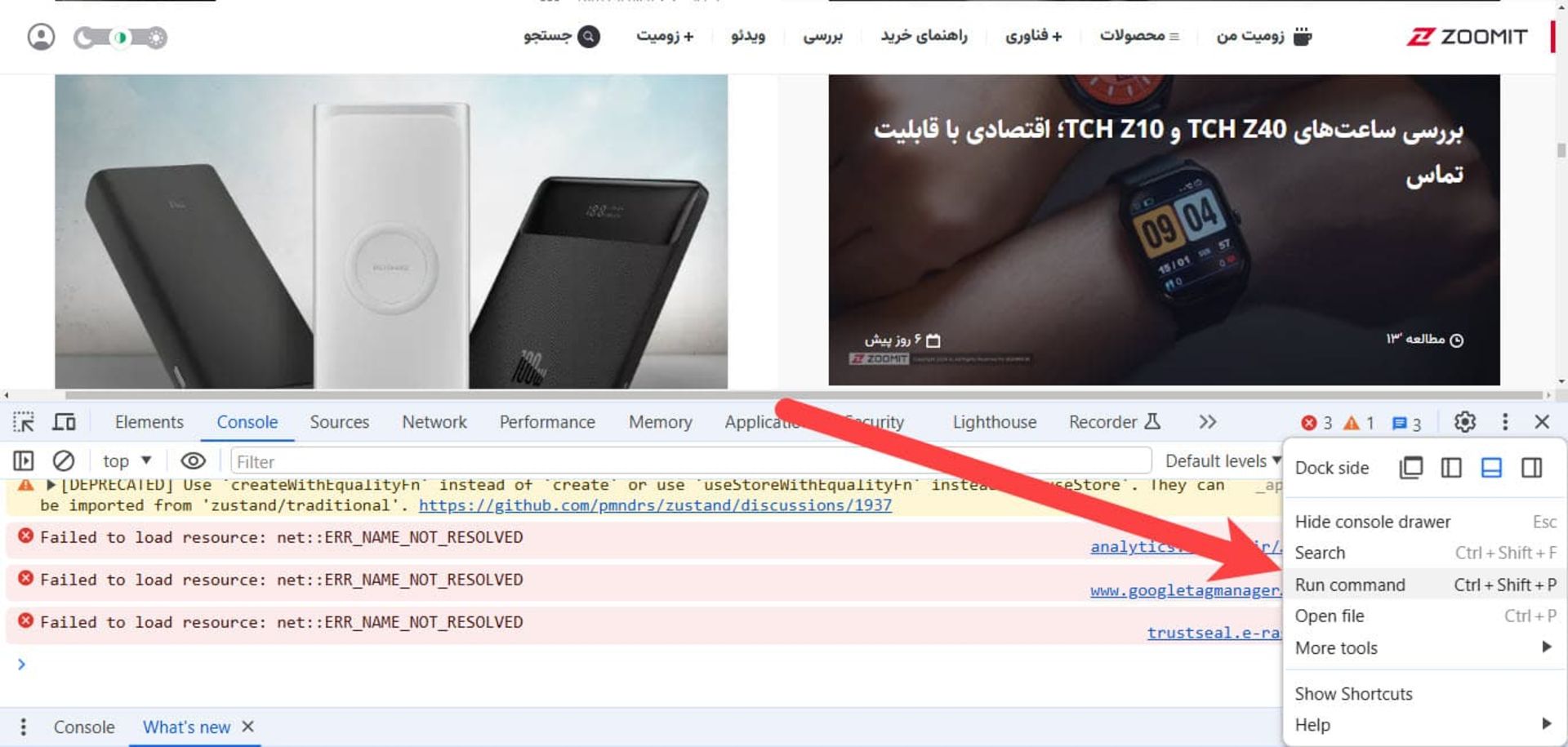
منوی Inspect گوگل کروم روی وب سایت زومیت
    • بخش Inspect مرورگر باز می‌شود. دوباره در نوار بالای آن روی منوی سه‌نقطه بزنید.
    • از منوی بازشده روی Run Command بزنید.
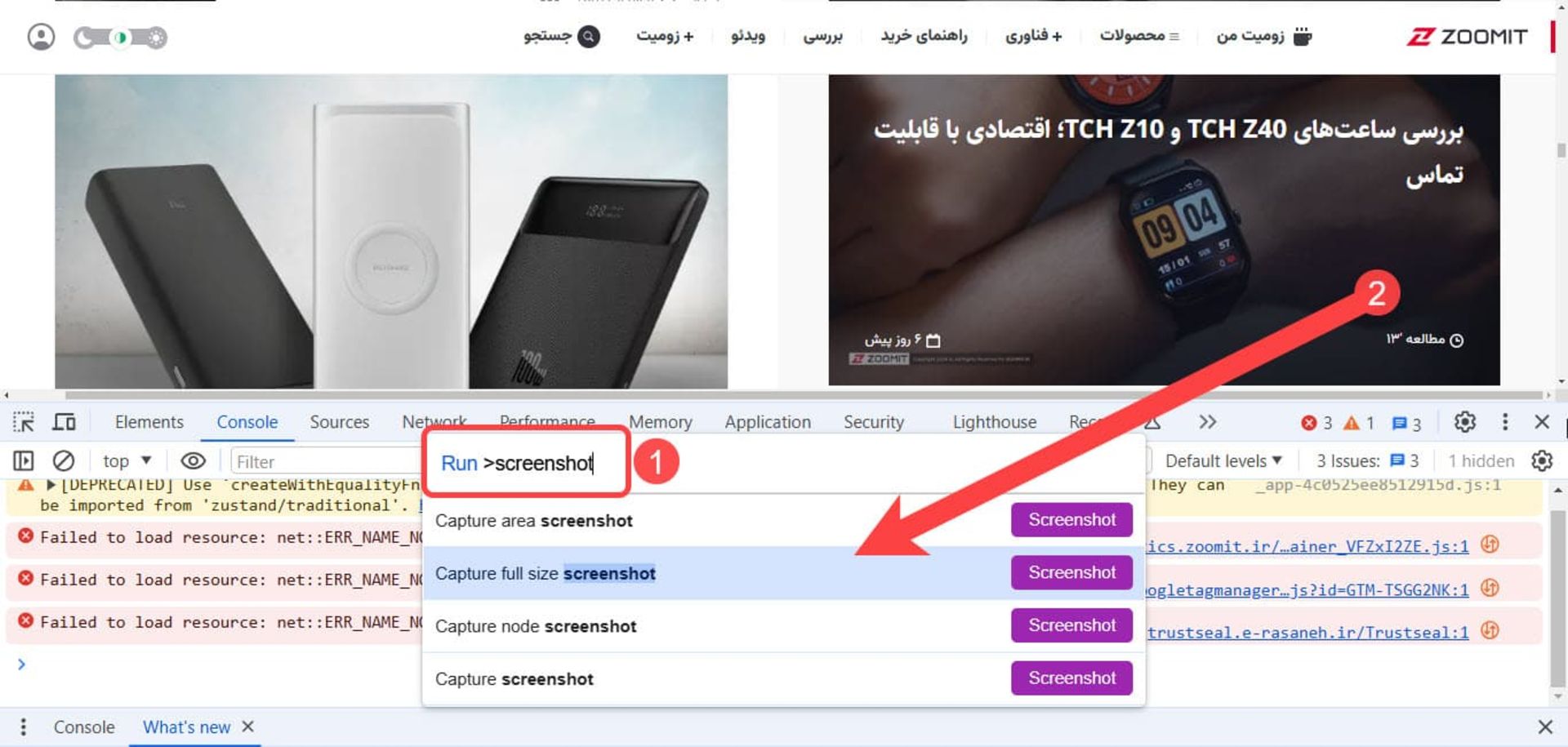
فرمان اسکرین شات در Inspect گوگل کروم روی وب سایت زومیت
  • اکنون کادری ظاهر می‌شود که در آن باید کلمه‌ی screenshot را وارد کنید.
  • از گزینه‌های پیشنهادی روی Capture full size screenshot بزنید تا اسکرین شات تمام صفحه از وب‌سایت در پوشه Downloads ذخیره شود.

اگر مرورگر کروم روی سیستم شما با سرعت کمی اجرا می‌شود شاید بتوانید برای سبک‌تر شدن آن سراغ پاک کردن کش کروم بروید.

با این روش در مرورگر Brave نیز می‌توانید اسکرین‌شات تمام صفحه بگیرید؛ با این تفاوت که در انتها محل ذخیره‌سازی اسکرین‌شات را از شما می‌پرسد.

میان‌بر اسکرین شات تمام صفحه در اج

روش دیگری برای اسکرین شات گرفتن تمام صفحه در مرورگر اج وجود دارد که امکان ویرایش و افزودن اطلاعات روی اسکرین‌شات را فراهم می‌کند.

گزینه‌های اسکرین شات در مرورگر اج روی وب سایت زومیت
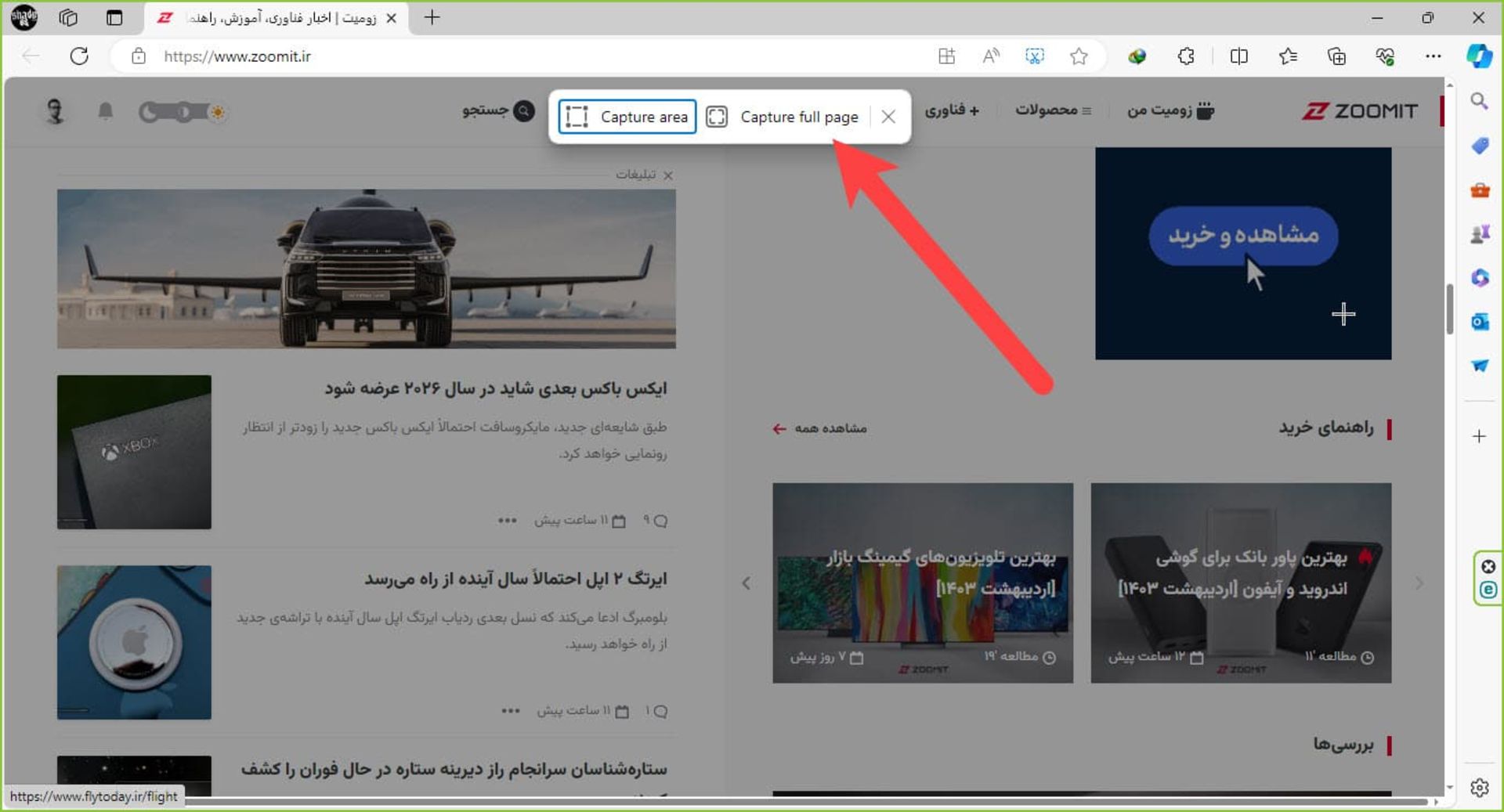
  • صفحه وب مدنظرتان را باز کنید و کلیدهای ترکیبی میان‌بر Ctrl + Shift + S را در ویندوز و command + shift + S را روی مک بزنید.
  • دو گزینه به‌نمایش درمی‌آید که برای اسکرین تمام صفحه باید روی Capture full page کلیک کنید.
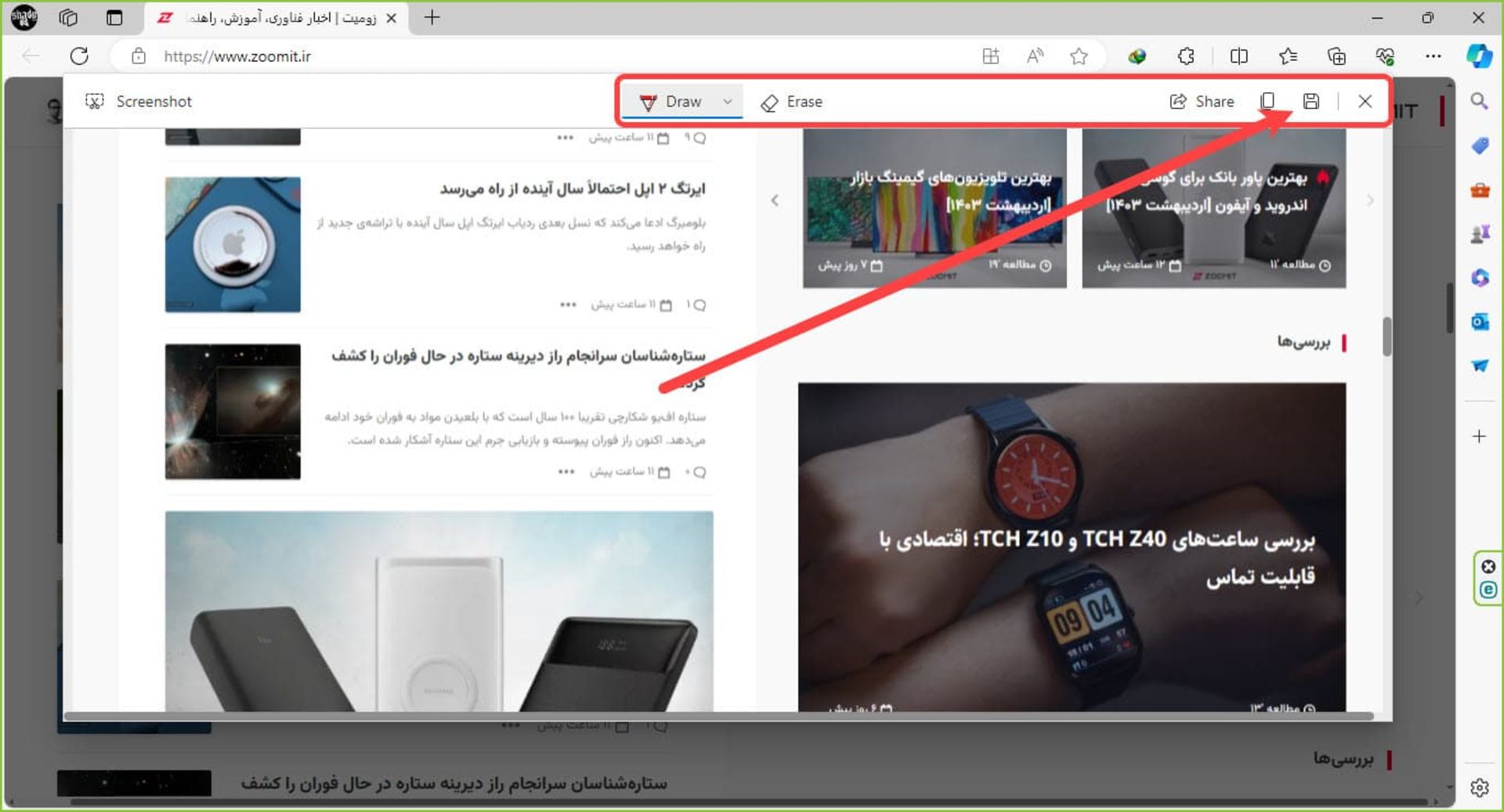
ویرایش و ذخیره اسکرین شات در مرورگر اج روی وب سایت زومیت
  • پیش‌نمایشی از اسکرین‌شات نشان داده می‌شود و با ابزار قلم و پاک‌کن می‌توانید روی آن علامت‌هایی بزنید و در نهایت با کلیک روی آیکون فلاپی‌دیسک تصویر را در پوشه Downloads ذخیره کنید.

روش اسکرین شات تمام صفحه در فایرفاکس

فایرفکس به‌صورت داخلی ابزای برای اسکرین‌شات در مروگر خود ارائه می‌کند، صفحه‌ی وب‌سایت مدنظرتان را بارگذاری و مراحل را دنبال کنید:

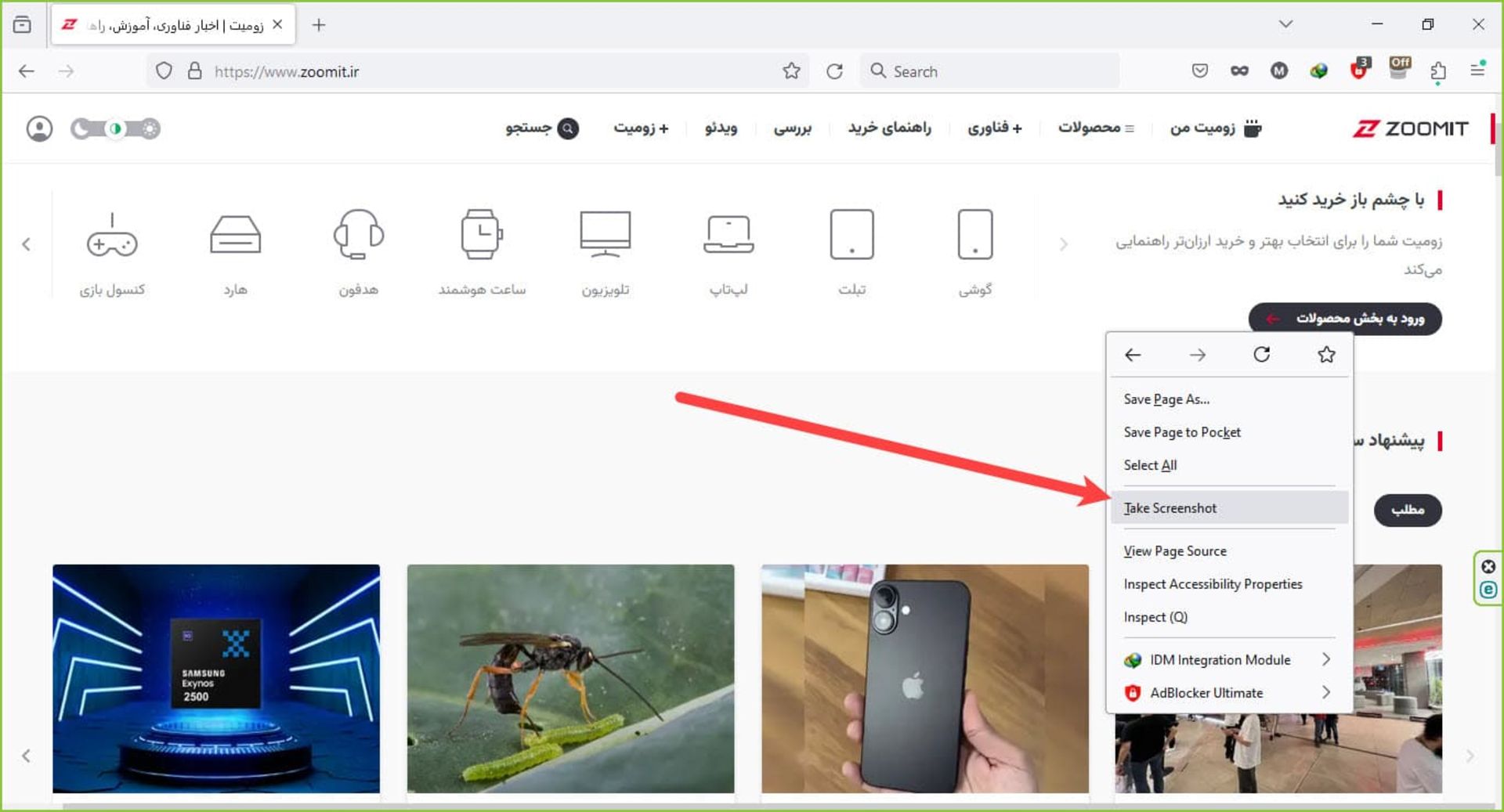
منوی کلیک راست در فایرفاکس روی وب سایت زومیت
  • روی صفحه‌ی وب‌سایت کلیک‌راست کنید و از منو روی Take Screenshot بزنید.
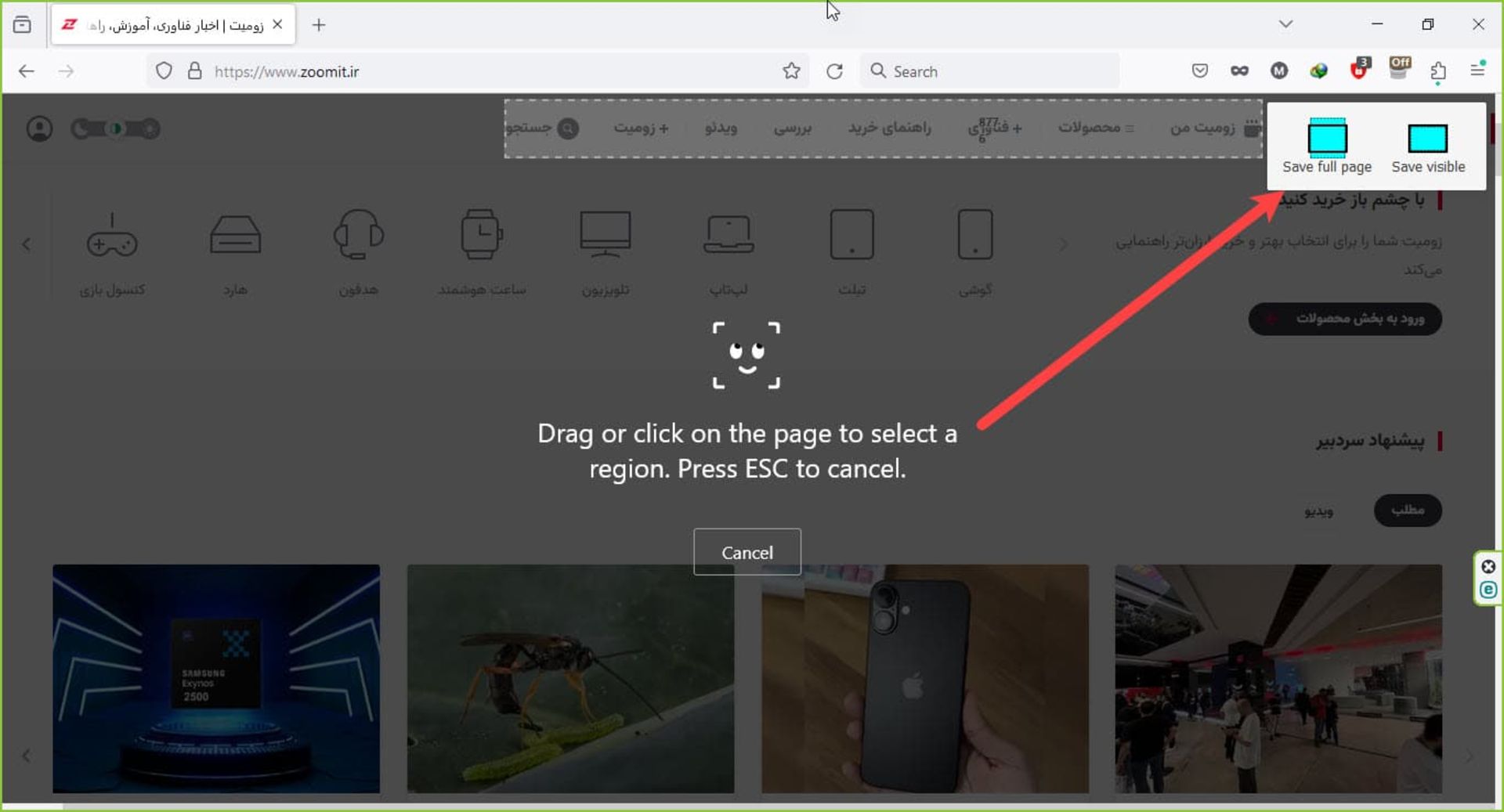
گزینه های اسکرین شات در فایرفاکس روی وب سایت زومیت
  • گوشه‌ی تصویر دو گزینه مشاهده می‌کنید که برای اسکرین‌شات از تمام صفحه وب‌سایت باید روی Save full page بزنید.
ذخیره اسکرین شات در فایرفاکس روی وب سایت زومیت
  • پیش‌نمایشی از اسکرین‌شات مشاهده می‌کنید برای ذخیره روی Download بزنید یا با استفاده از دکمه‌ی Copy آن را برای پِیست در برنامه‌ای دیگر کپی کنید.

روش اسکرین شات تمام صفحه در مرورگر اپرا

مرورگر اپرا نیز ابزار مخصوصی برای اسکرین‌شات گرفتن دراختیار کاربران قرار می‌دهد. مرورگر را اجرا و یک وب‌سایت را بارگذاری کنید.

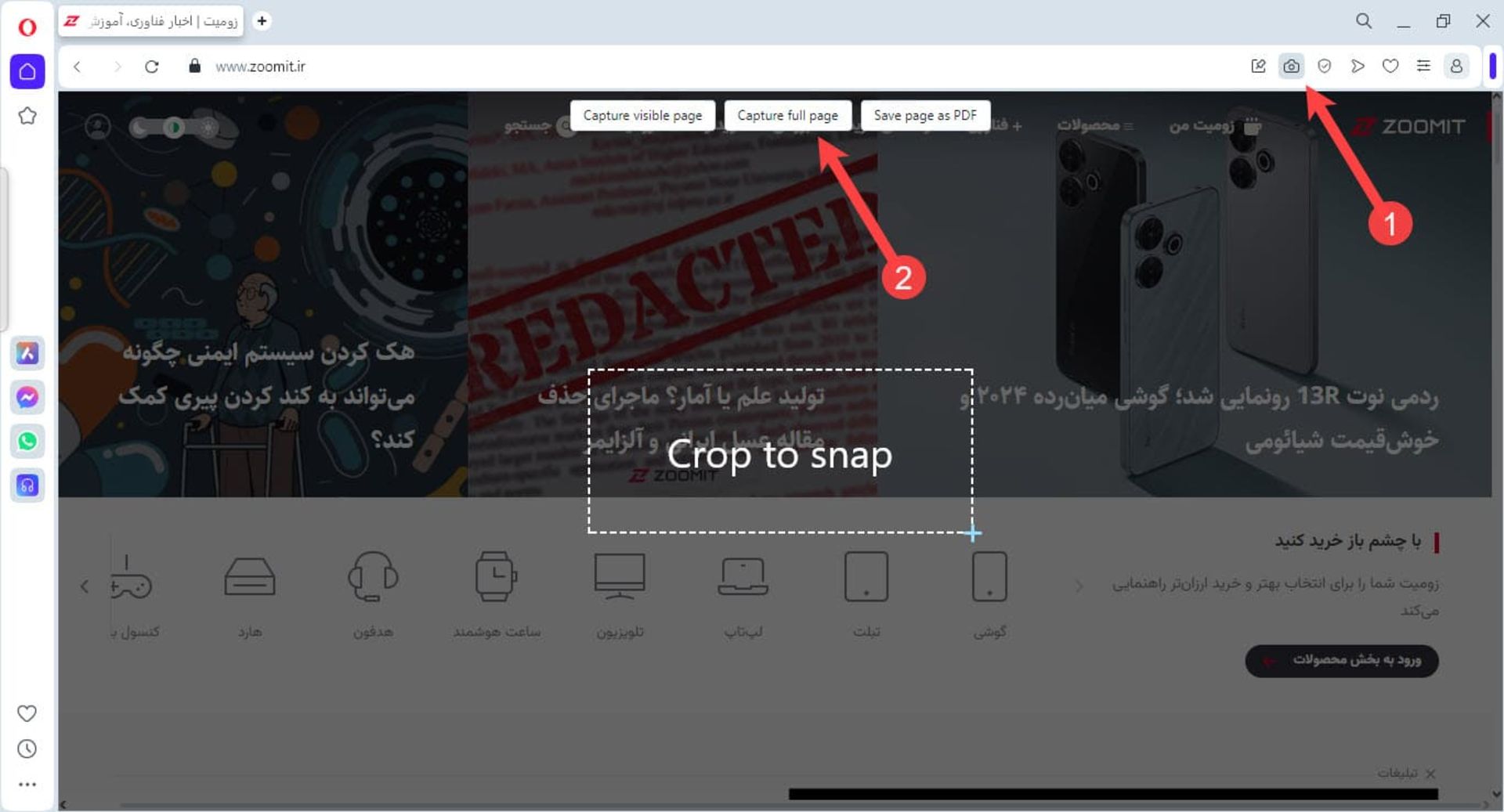
آیکون اسکرین شات در مرورگر اپرا درحال نمایش صفحه اصلی وب سایت زومیت
  • از نوار ابزار بالای صفحه روی آیکون دوربین بزنید.
  • بین دکمه‌های به‌نمایش درآمده برای اسکرین‌شات تمام صفحه روی Capture full page بزنید.
ویرایش اسکرین شات در مرورگر اپرا درحال نمایش صفحه اصلی وب سایت زومیت

پیش‌نمایش اسکرین‌شات با ابزارهای موجود برای ویرایش تصویر دراختیار کاربر قرار می‌گیرند. مرورگر اپرا کامل‌ترین ابزار را برای ویرایش اسکرین‌شات ارائه می‌کند. در نهایت با اِعمال تغییرات دلخواه روی Save image بزنید و تمام.

روش اسکرین شات تمام صفحه در سافاری مک او اس

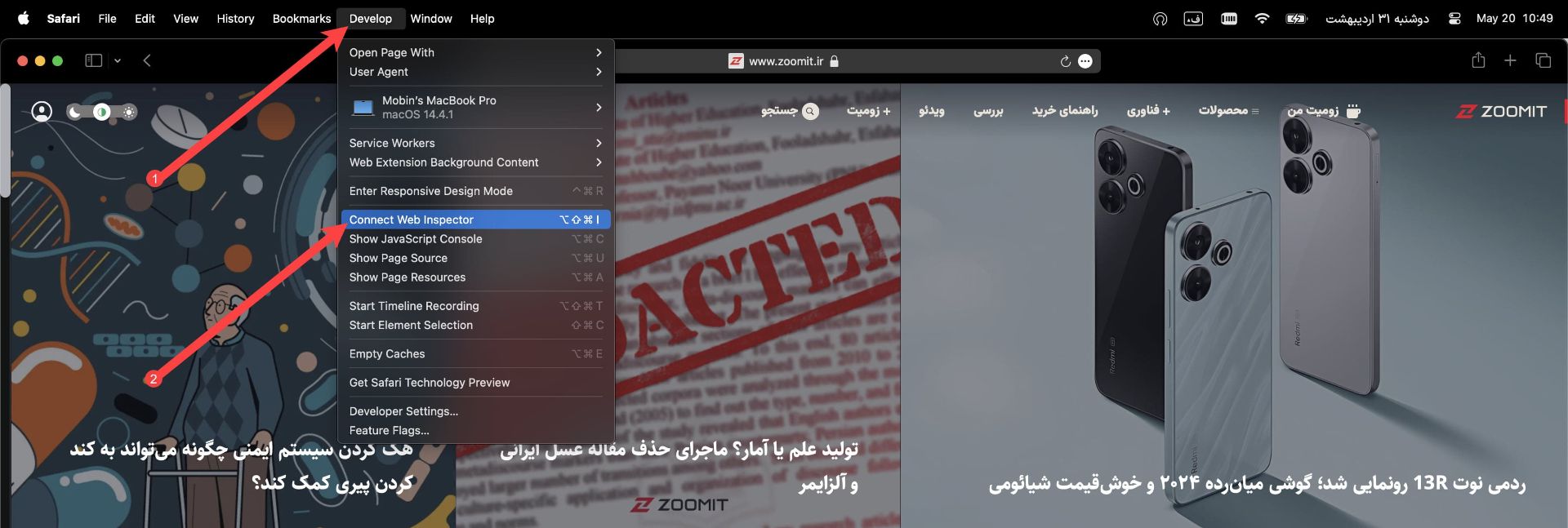
در مرورگر سافاری مک‌اواس نیز امکان اسکرین‌شات گرفتن از تمام صفحه‌ی یک وب‌سایت وجود دارد. فقط قبل‌ از هرچیز باید منوی Develop را فعال کنید تا امکان اسکرین‌شات تمام صفحه فراهم شود. بدین‌ترتیب مراحل زیر را طی کنید:

فعال سازی بخش Developer در مرورگر سافاری
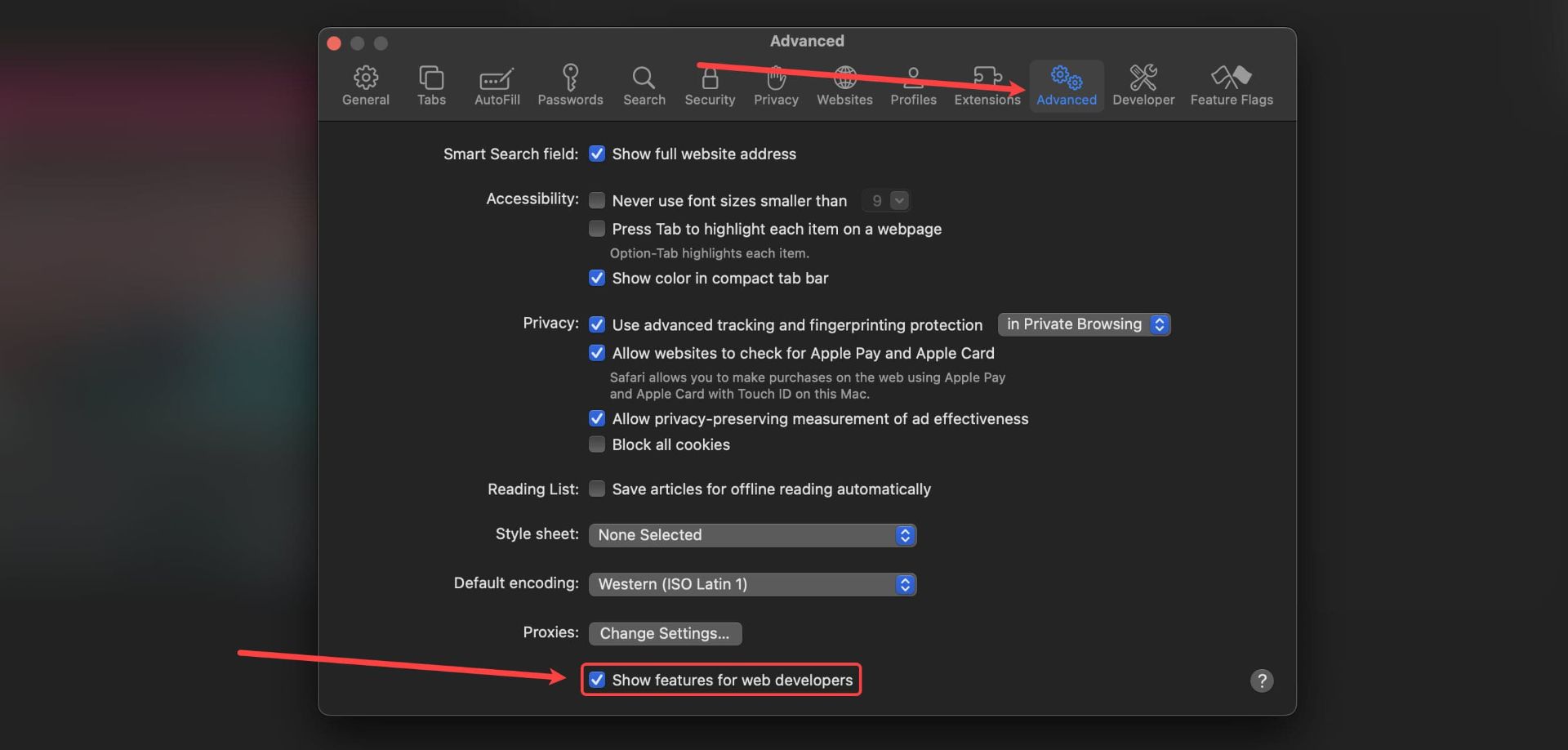
  • در نوار منوی بالا روی Safari کلیک کنید، سپس روی Settings بزنید. با کلیدهای میان‌بر (command + ,) نیز می‌توانید سریع‌تر این مرحله را انجام دهید.
  • در پنجره‌ی بازشده روی زبانه‌ی Advanced بزنید.
  • گزینه‌ی Show features for web developers را فعال کنید.

اکنون ابزار مخصوص توسعه‌دهندگان در سافاری فعال شده است و می‌توانید با ادامه‌ی مراحل اسکرین‌شات دلخواهتان را بگیرید.

بازکردن بخش Developer مرورگر سافاری از تنظیمات
  • وب‌سایت مدنظر را بارگذاری کنید و در نوار منوی بالا روی Develop و سپس Show Web Inspector بزنید. به‌جای این فرایند با یکی از میان‌برهای کاربردی کیبورد در مک که شامل ترکیب option + command + I می‌شود، آن را باز کنید.
منوی کلیک راست در بخش Developer مرورگر سافاری
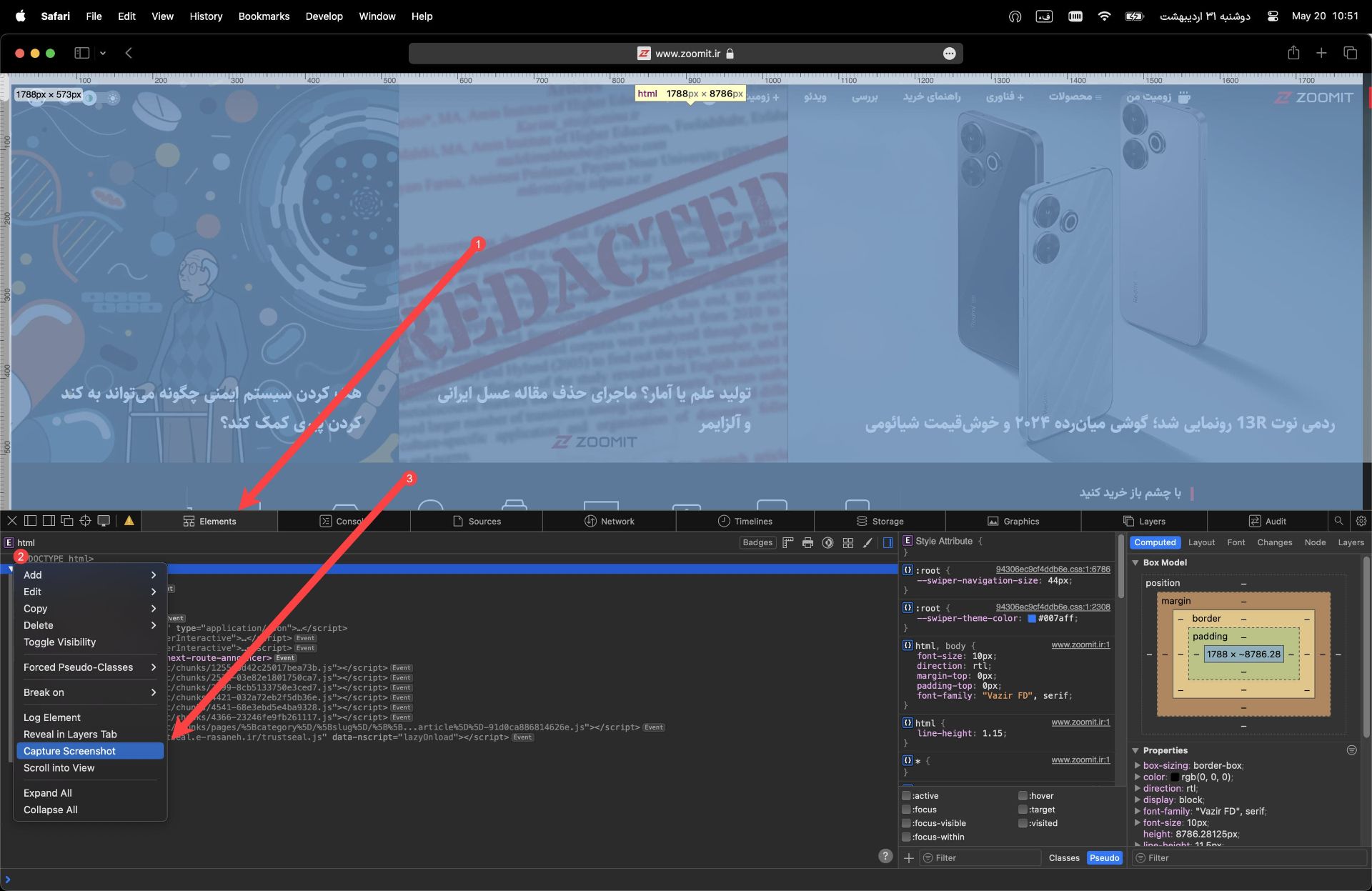
  • به‌طور پیش‌فرض ابزار developer باید در زبانه‌ی Elements باز شود؛ اما اگر نشد، روی زبانه‌ی Elements کلیک کنید.
  • روی خط کدی که با شروع می‌شود، کلیک‌راست کنید. (احتمالاً باید به آغاز گزارش elements اسکرول کنید).
  • از منوی بازشده روی Capture Screenshot بزنید.
  • در نهایت مسیر ذخیره‌ی اسکرین‌شات را انتخاب کنید و تمام!

اسکرین‌شات تمام صفحه در مرورگرها علاوه‌بر ابزار داخلی با افزونه نیز انجام می‌شود. بدین‌ترتیب پیشنهاد می‌کنیم فهرستی از بهترین افزونه های کاربردی کروم را مشاهده کنید. برای کسب اطلاعات بیشتر از عملکرد مرورگرها می‌توانید مقاله‌ی «کوکی سایت چیست؟» را در زومیت مطالعه کنید.

اکنون نوبت شما کاربران زومیت است که به ما بگویید با چه روشی اسکرین شات می‌گیرید؟

این مقاله در خرداد ۱۳۹۸ توسط محمد عربی نوشته شده و در خرداد ۱۴۰۳ توسط مصطفی اصلاحی به‌روز

منبع: https://www.zoomit.ir/computer-learning/337007-how-to-take-full-page-screenshots/

بازدید : 37
سه شنبه 1 خرداد 1403 زمان : 17:45

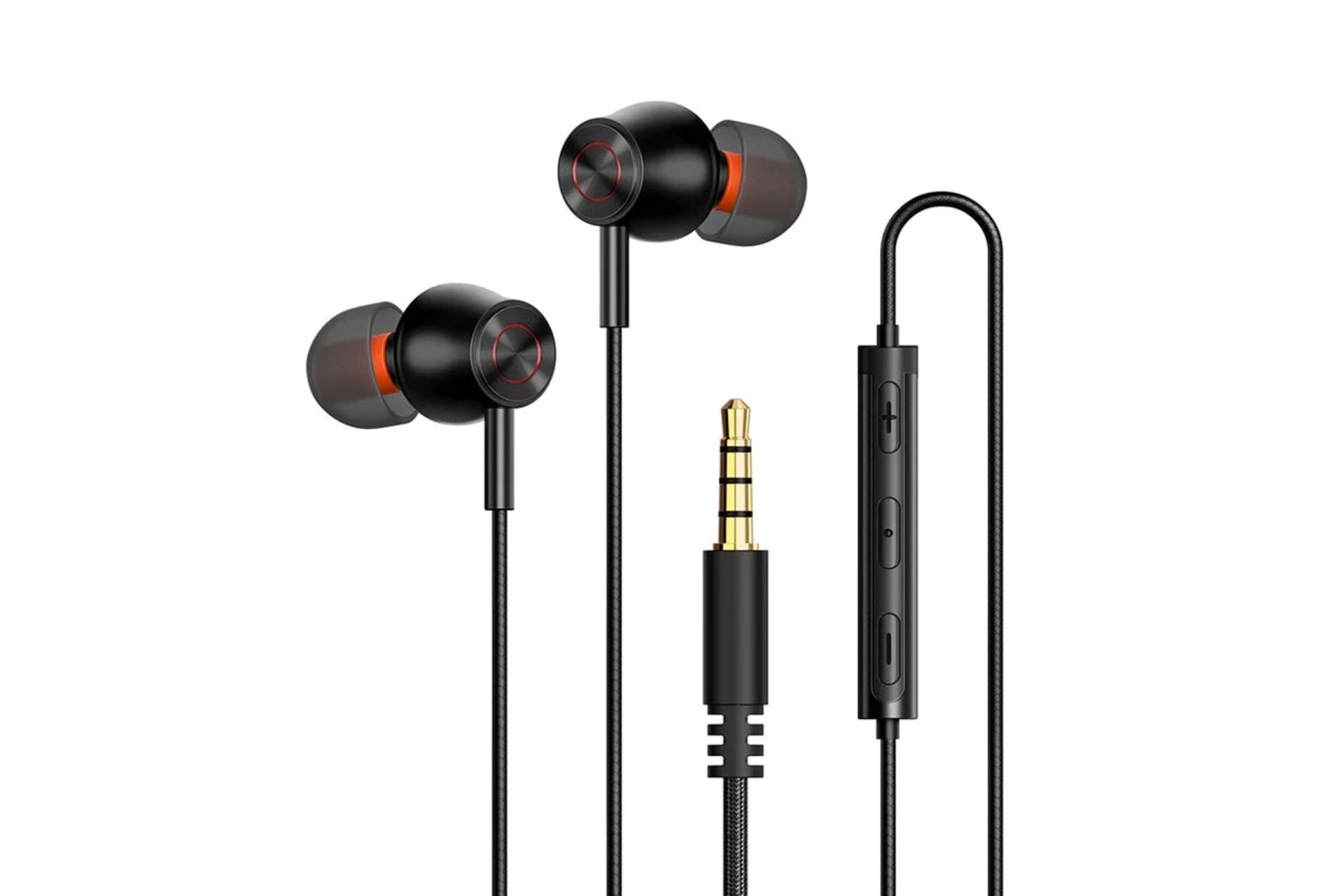
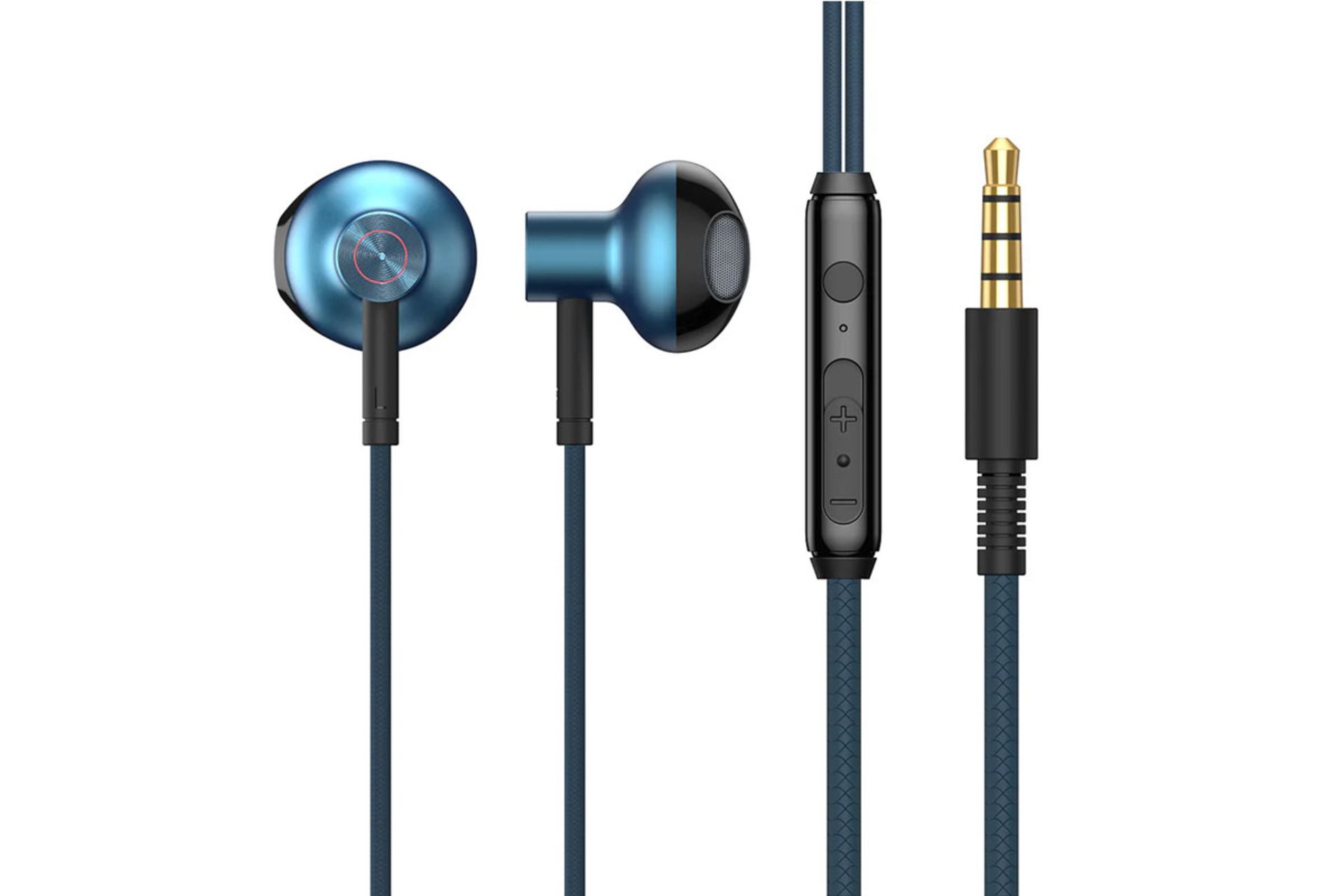
در مقاله‌ی پیش‌ رو با فهرستی از بهترین هندزفری‌های سیمی بازار از برندهای مختلفی همچون باسئوس، یوگرین، اچ پی و مک دودو آشنا می‌شویم.

با فراگیر شدن هدفون‌های بی‌سیم، بسیاری از افراد هندزفری‌های سیمی خود را کنار گذاشتند و از دست سیم‌های دست‌و‌پاگیر رهایی یافتند؛ اما هنوز هم کسانی هستند که به‌دلیل ترجیح شخصی‌شان از این نوع هندزفری‌ها استفاده می‌کنند؛ شاید هم هنوز نتوانسته‌اند به هندزفری‌های بلوتوثی عادت کنند.

شاید اگر هندزفری‌های سیمی موجود در بازار، همچون بسیاری از محصولات بی‌سیم، از برندهای معتبر بودند و یافتن گزینه‌ی مناسب آسان‌تر بود، تعداد علاقه‌مندان به هندزفری‌های سیمی افزایش می‌یافت؛ اما مسئله اینجا است که با تعداد زیادی از مدل‌ها و برندهای ناشناخته مواجه هستیم و گاهی مجبوریم بین گزینه‌های نه‌چندان مطلوب انتخاب کنیم.

فهرست مطالب
  • بهترین هندزفری‌های سیمی بازار
  • هندزفری پرو وان Murra Series
  • هندزفری پرووان مدل PHF3950
  • هندزفری مک دودو مدل HP-3500
  • هندزفری باسئوس مدل Encok H19
  • هندزفری یوگرین مدل EP103-30637
  • هندزفری یوگرین مدل EP101-60700
  • هدفون اچ‌ پی مدل H15O
  • هدفون وان مور Triple Driver In-Ear

مقاله‌ی پیش‌ رو برای افرادی است که به‌ هر علتی به هندزفری‌های باسیم وفادار ماند‌ه‌اند و به‌دنبال گزینه‌ای مناسب برای خرید هستند. برای آشنایی با بهترین هندزفری‌های سیمی بازار همراه ما باشید.

بهترین هندزفری‌های سیمی بازار

درادامه با فهرستی از بهترین هندزفری‌های سیمی بازار از ۲۰۰ هزار تا ۲ میلیون تومان آشنا می‌شویم. چالش انتخاب محصول با کیفیت در بازه‌های قیمتی پایین، قطعاً بیشتر است و باید مراقب محصولات بی‌کیفیت و صدالبته گمنام باشیم.

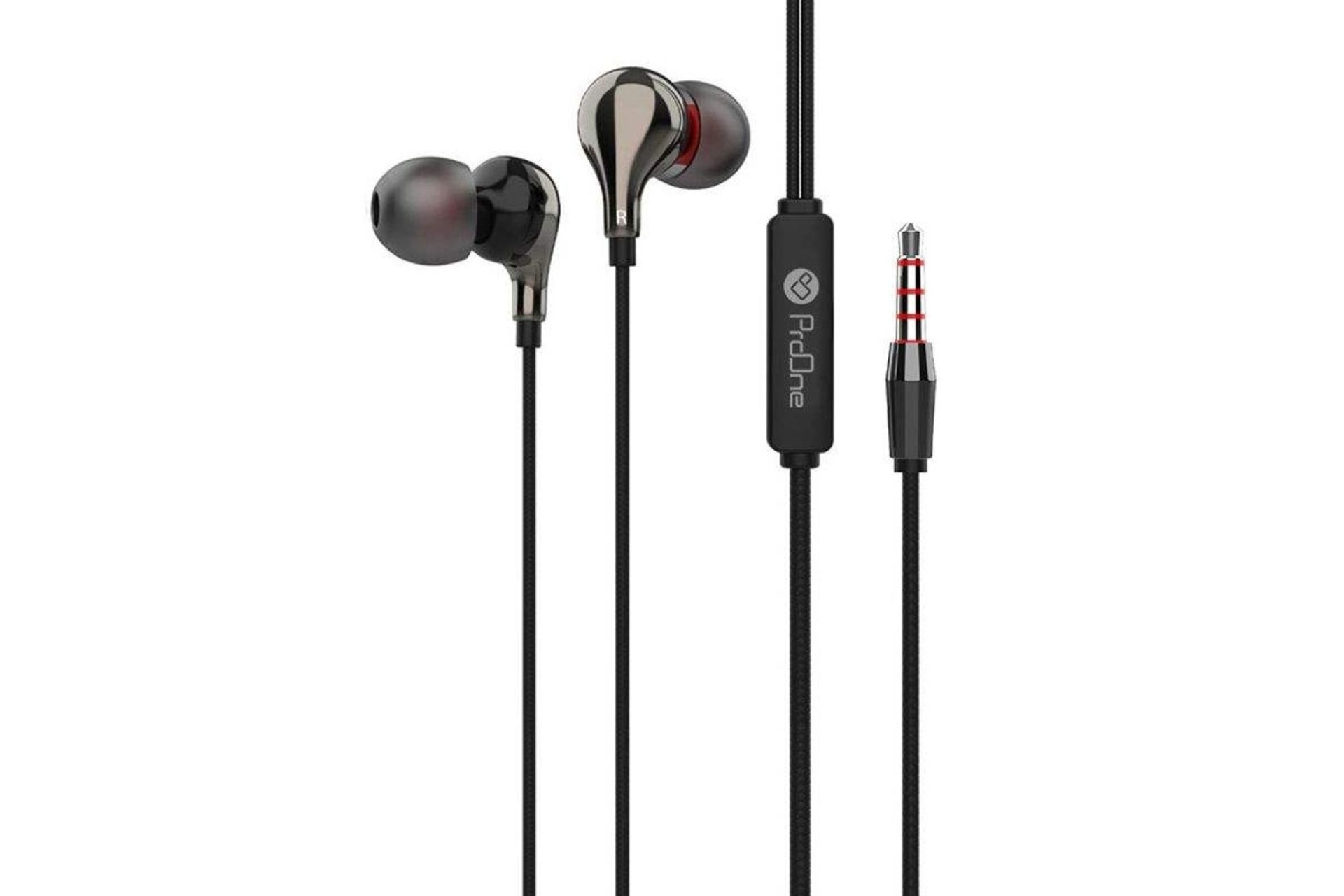
هندزفری پرو وان Murra Series

هدفون پرو وان ProOne Murra Series PHF3930

هدفون پرو وان مدل Murra Series یکی از بهترین هندزفری‌های بازار با قیمتی مقرون‌به‌صرفه است. این هندزفری به وسیله‌ی جک ۳٫۵ میلی‌متری به گوشی‌های هوشمند متصل می‌شود و با بهره‌مندی از صدای Hi-Fi کیفیت قابل قبولی هنگام پخش موسیقی دارد.

هندزفری پرو وان مدل Murra Series از ایربادهای ژله‌ای بهره می‌برد و چند سری در اندازه‌های مختلف نیز به‌همراه دارد تا در صورت نیاز ایربادهای مناسب را جایگزین کنید. همچون دیگر هندزفری‌های سیمی، امکان قطع و پخش موسیقی و تماس و کنترل محتوای در حال پخش نیز فراهم است.

قیمت هندزفری پرو وان مدل Murra Series در محدوده‌ی ۲۰۰ تا ۳۰۰ هزار تومان قرار دارد.

مقایسه قیمت هندزفری پرو وان Murra Series در فروشگاه‌های مختلف
خرید اینترنتی هندزفری پرو وان Murra Series

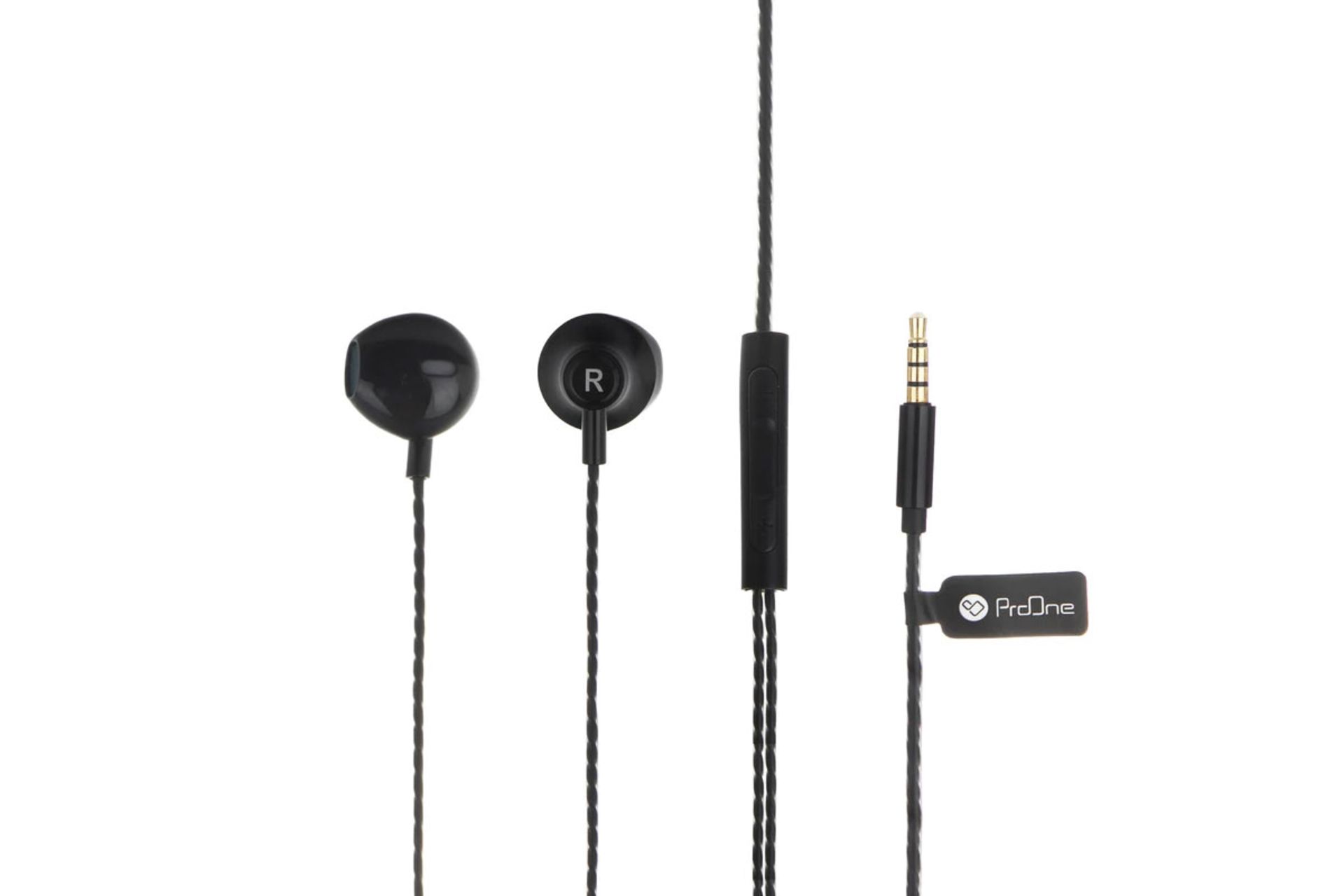
هندزفری پرووان مدل PHF3950

هندزفری پرووان مدل PHF3950

اگر ایربادهای ژله‌ای را نمی‌پسندید، هندزفری پرووان مدل PHF3950 گزینه‌ی دیگری است که می‌توانید به آن فکر کنید. این هندزفی به‌راحتی درون گوش قرار می‌گیرد و کیفیت صدای مطلوبی هم دارد. در نظر داشته باشید که این هندزفری نیز از کانکتور جک ۳٫۵ میلی‌متری بهره می‌برد و چنانچه دستگاه شما این درگاه را نداشته باشد، باید از رابط استفاده کنید.

هندزفری پرووان PHF3950 با بهره‌مندی از میکروفن داخلی، به‌شما امکان می‌دهد علاوه‌بر گوش‌دادن به موسیقی، برای مکالمه‌های روزمره نیز از آن استفاده کنید. امکان کنترل محتوای در حال پخش از دیگر امکانات این محصول به‌شمار می‌آید.

قیمت هندزفری پرووان مدل PHF3950 هم‌اکنون در محدوده‌ی ۳۰۰ هزار تومان قرار دارد.

خرید اینترنتی هندزفری پرووان PHF3950

هندزفری مک دودو مدل HP-3500

هندزفری مک دودو مدل HP-3500

هندزفری مک دودو HP-3500 گزینه‌ی مناسبی در حدود قیمتی ۴۰۰ هزار تومان به‌حساب می‌آید که هنگام برقراری تماس و پخش موسیقی، کیفیت مورد قبولی ارائه می‌دهد.

کابل به‌کاررفته در هندزفری مک دودو HP-3500 از جنس نایلون تنیده شده است و درمقایسه‌با کابل‌های معمولی از خود مقاومت بیشتری نشان می‌دهد. ایربادها نیز کاملاً متناسب با کانال گوش طراحی شده‌اند و علاوه‌بر اینکه به‌خوبی درون گوش قرار می‌گیرند، به کاهش صداهای خارجی نیز کمک می‌کنند.

قیمت هندزفری مک دودو مدل HP-3500 در حال حاضر در بازه‌ی قیمتیِ ۴۰۰ تا ۴۵۰ هزار تومان قرار دارد.

خرید اینترنتی هندزفری مک دودو HP-3500

هندزفری باسئوس مدل Encok H19

هندزفری باسئوس Encok H19

اگر مکالمه‌ی باکیفیت برایتان در اولویت قرار دارد، هندزفری باسئوس Encok H19 با قیمتی مقرون‌به‌صرفه، انتخاب معقولی به‌حساب می‌آید؛ چراکه نویزهای محیطی را تا حد زیادی کاهش می‌دهد و تجربه‌ی تماس مطلوبی را رقم می‌زند.

در طراحی هندزفری باسئوس Encok H19 نیز همچون مدل قبل از نایلون تنیده‌شده استفاده شده است تا دربرابر گره‌خوردگی مقاومت بیشتری داشته باشد. امکان کنترل تماس و موسیقی نیز از طریق دکمه‌های روی هندزفری وجود دارد.

قیمت هندزفری باسئوس مدل Encok H19 در بازار ایران حدوداً ۵۰۰ هزار تومان است.

خرید اینترنتی هندزفری باسئوس Encok H19

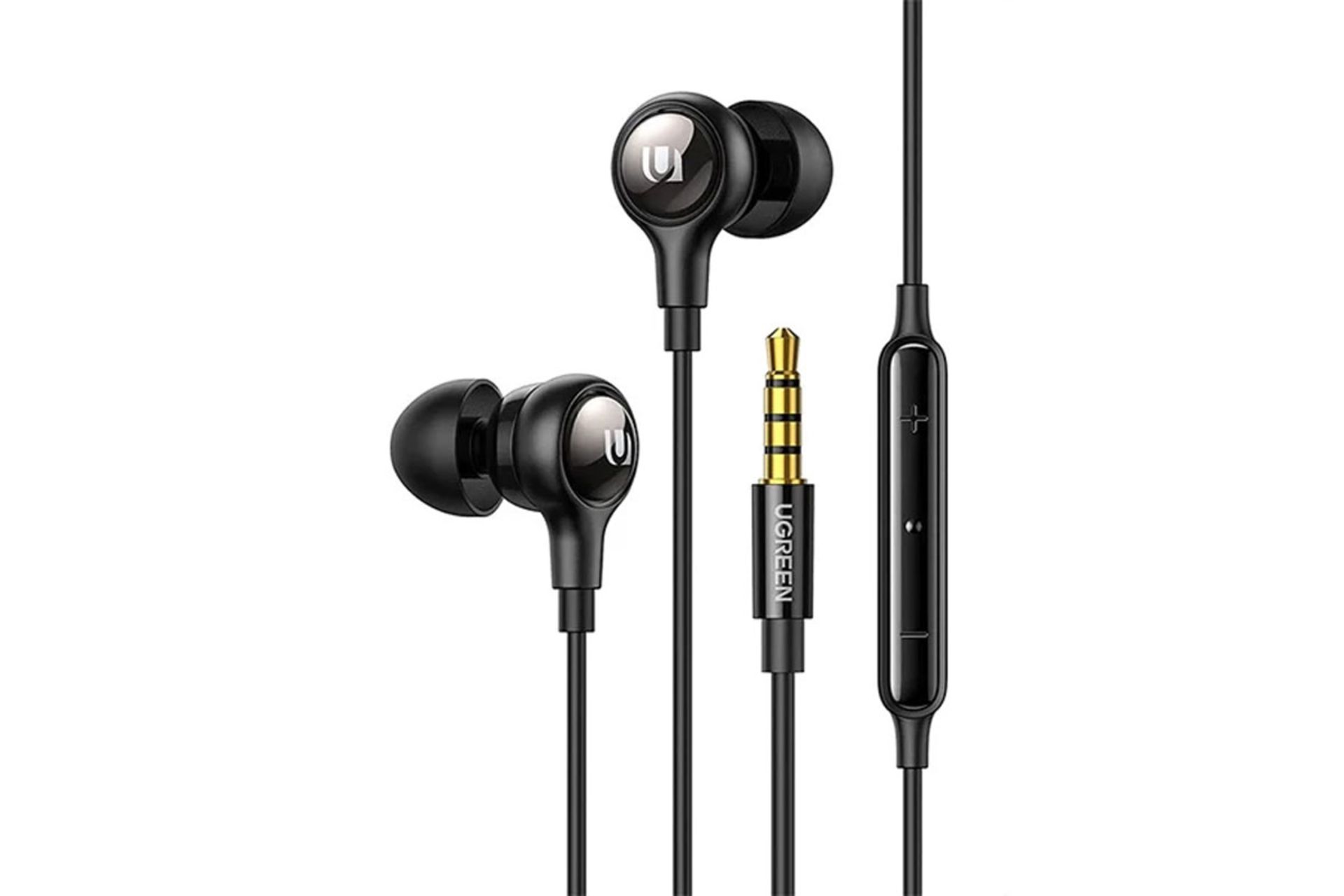
هندزفری یوگرین مدل EP103-30637

هندزفری یوگرین مدل EP103-30637

هندزفری یوگرین مدل EP103-30637 یکی دیگر از پیشنهادهای ما به‌عنوان بهترین هندزفری باسیم بازار محسوب می‌شود که کیفیت قابل قبولی را در حین مکالمه و پخش موسیقی ارائه می‌دهد. کانکتور این هندزفری نیز از نوع جک ۳٫۵ میلی‌متری و دارای ایربادهای ژله‌ای است. در جعبه‌ی محصول نیز چند ایرباد در اندازه‌های مختلف وجود دارد تا در صورت نیاز از آن‌ها استفاده کنید.

هندزفری یوگرین مدل EP103-30637 در فروشگاه‌های مختلف در محدوده‌ی قیمت ۸۰۰ تا ۹۰۰ هزار تومان به‌فروش می‌رسد.

خرید اینترنتی هندزفری یوگرین EP103-30637

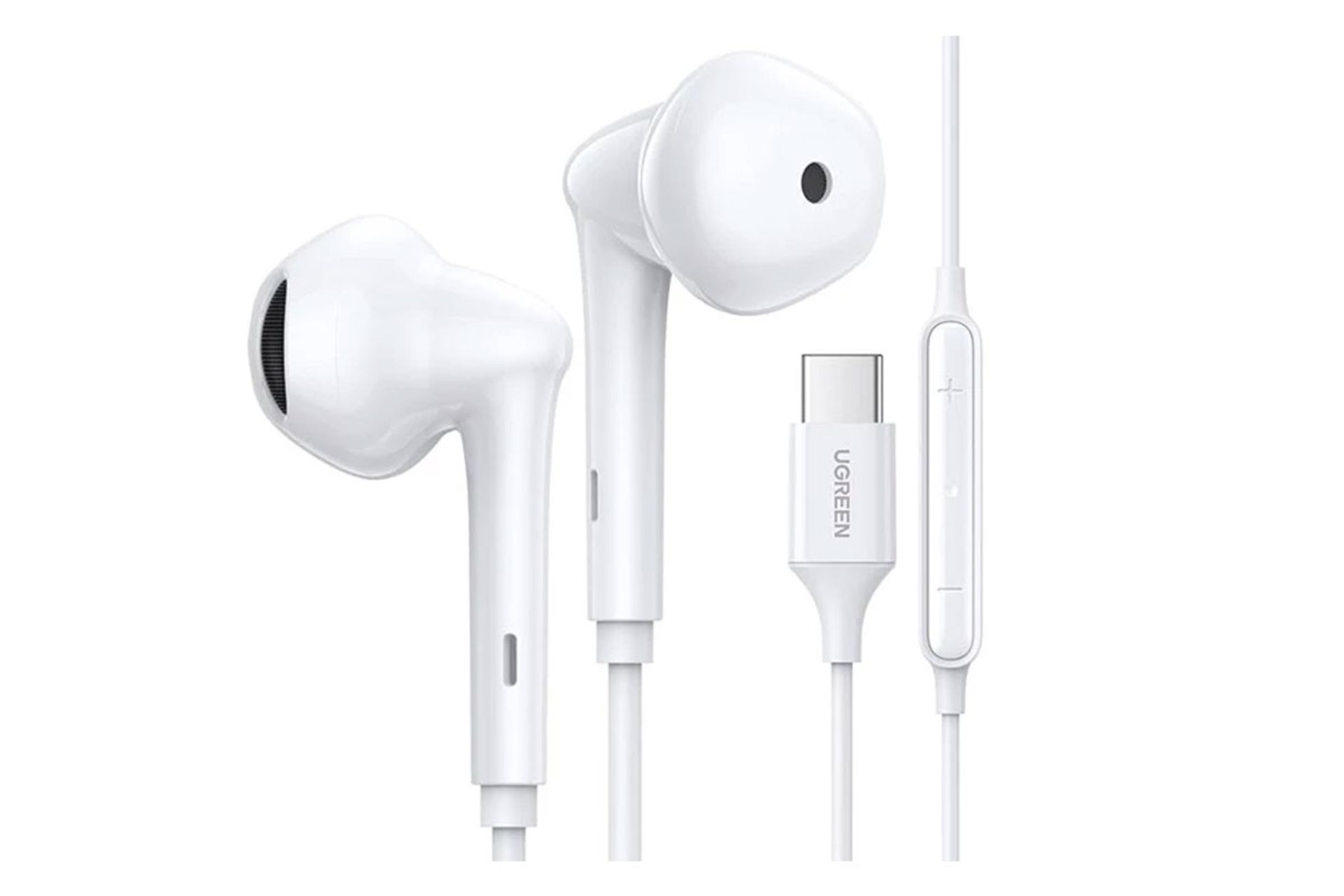
هندزفری یوگرین مدل EP101-60700

هندزفری یوگرین مدل EP101-60700

اگر گوشی‌ هوشمند یا لپ‌تاپی که از آن استفاده می‌کنید درگاه تایپ سی دارد و حوصله‌ی استفاده از رابط را ندارید، پیشنهاد ما هندزفری یوگرین مدل EP101-60700 با بهره‌مندی از کانکتور تایپ سی است. این هندزفری به‌گونه‌ای طراحی شده که در استفاده‌ی طولانی‌مدت کاملاً احساس راحتی خواهید کرد.

در هندزفری یوگرین EP101-60700 برای افزایش کیفیت صدا هنگام مکالمه از میکروفون MEMS استفاده کرده است تا با کاهش حداکثری نویزهای محیط، صداها کاملاً واضح شنیده شوند. به‌علاوه این هندزفری از فناوری Hi-Fi نیز بهره می‌برد تا موسیقی با کیفیت قابل قبولی به گوش کاربر برسد.

قیمت هندزفری یوگرین مدل EP103-30637 در حال حاضر حدوداً ۸۰۰ تا ۹۰۰ هزار تومان است.

خرید اینترنتی هندزفری یوگرین EP101-60700

هدفون اچ‌ پی مدل H15O

هندزفری اچ پی مدل H15O

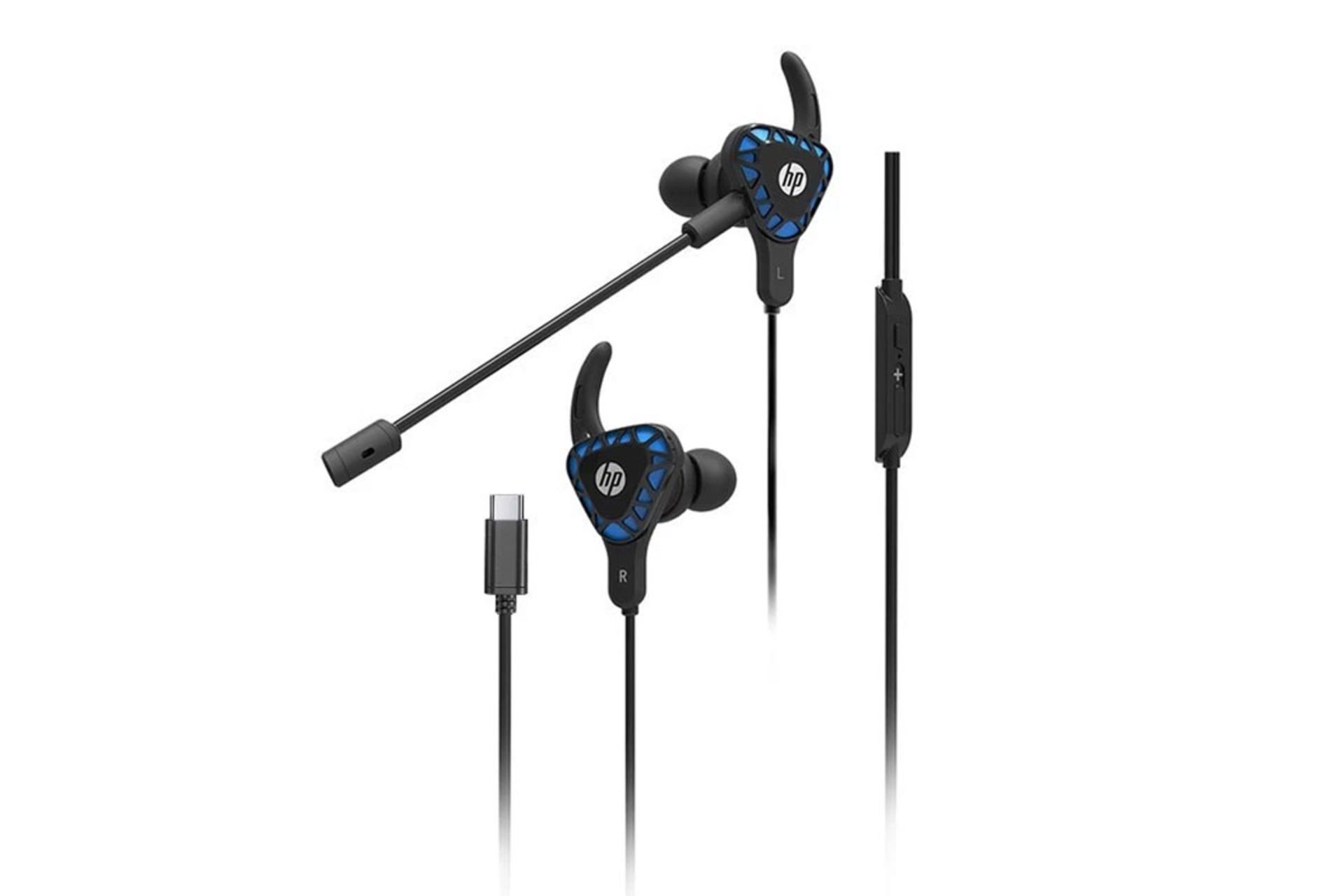
هدفون اچ‌ پی مدل H15O به‌طور ویژه برای گیمرها طراحی شده است؛ هرچند به‌خوبی از عهده‌ی پخش موسیقی و مکالمه نیز برمی‌آید. در صورت تمایل می‌توانید میکروفون متصل به هندزفری را جدا کنید تا هنگام پخش موسیقی باعث مزاحمتتان نشود.

هدفون اچ‌ پی مدل H15O با گوشی‌های هوشمند و دستگاه‌هایی با پشتیبانی از درگاه تایپ سی سازگاری دارد. با استفاده از رابط همراه هندزفری نیز می‌توانید آن را به کامپیوتر یا دستگاه‌هایی با پورت جک ۳٫۵ میلی‌متری متصل کنید.

قیمت هندزفری اچ پی مدل H15O Type C هم‌اکنون در محدوده‌ی ۱ میلیون و ۲۰۰ هزار تومان است.

خرید اینترنتی هندزفری اچ پی H15O

هدفون وان مور Triple Driver In-Ear

کنترل کننده صدا هدفون وان مور 1MORE Triple Driver In-Ear Headphones نقره ای

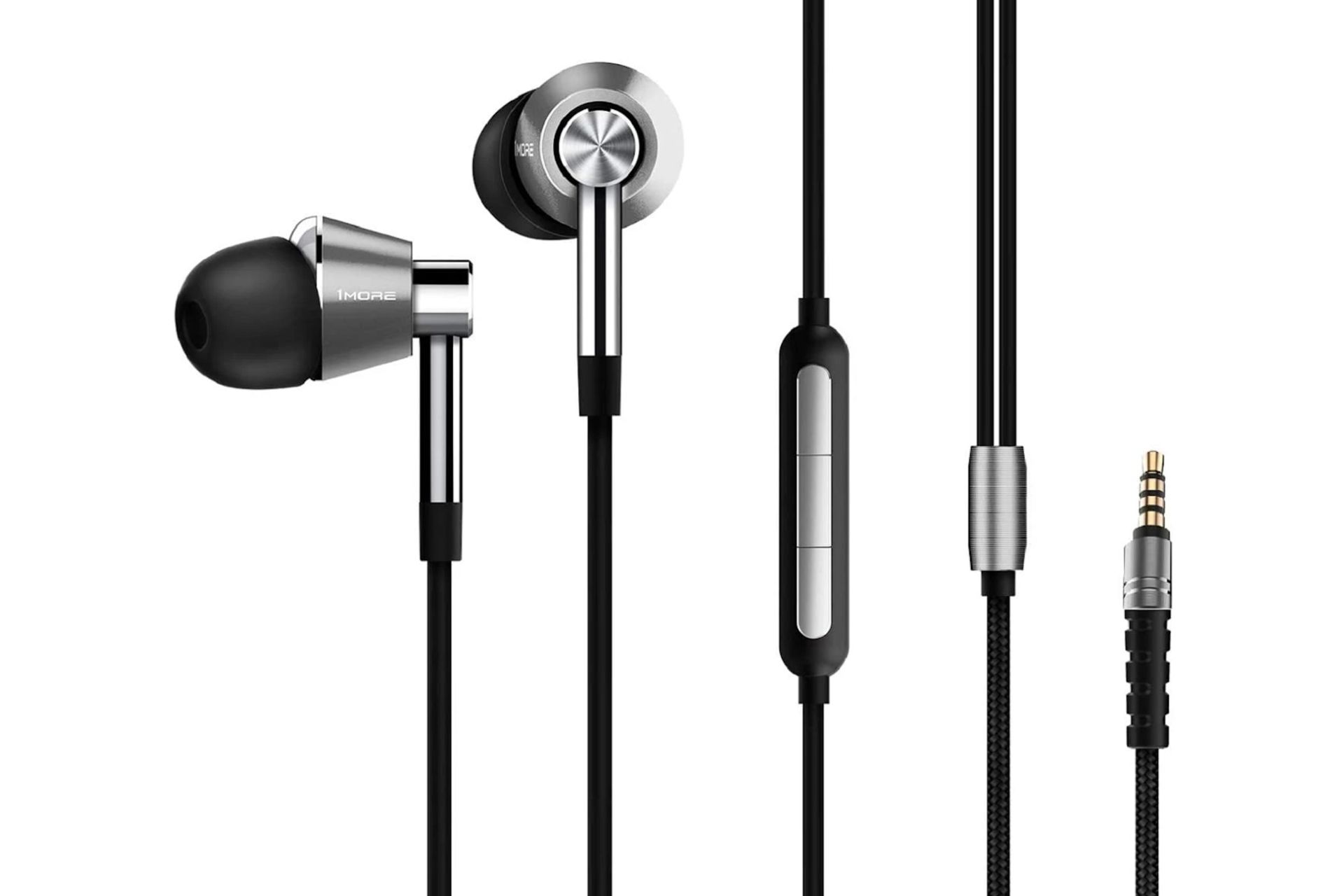
هدفون وان مور Triple Driver In-Ear در میان هندزفری‌های باسیم گزینه‌ای ارزان‌قیمت به‌حساب نمی‌آید و چه بسا با این مبلغ بتوانید یکی از هدفون های بی سیم بازار را خریداری کنید؛ اما اگر به‌دنبال تجربه‌ای خوب و قابل قبول از هندزفری سیمی هستید، بد نیست این گزینه را هم مدنظر قرار دهید.

براساس بررسی‌ زومیت از هدفون وان مور، مدل Triple Driver In-Ear از سه درایور بهره می‌برد و همین موجب می‌شود که کیفیت صدای فوق‌العاد‌ه‌ای داشته باشد. از طرفی، محتوای در حال پخش کاملاً واقعی به‌ گوش می‌رسد. در مجموع اگر به‌دنبال هدفونی با کیفیت بالا هستید و در عین حال نمی‌خواهید زیاد هزینه‌ کنید، این هدفون گزینه‌ی مناسبی است.

قیمت هندزفری وان مور مدل Triple Driver In-Ear در بازار ایران در محدوده‌ی ۱ میلیون و ۶۰۰ هزار تومان قرار دارد.

منبع: https://www.zoomit.ir/buying-guide/421323-the-best-wired-handsfrees/

بازدید : 28
سه شنبه 1 خرداد 1403 زمان : 17:44

با فعال کردن خودکار حالت Low Power Mode در آيفون می‌توانید از خالی شدن سریع باتری جلوگیری کنید.

اگر شما از افرادی هستید که در طول روز با گوشی زیاد سروکار دارید و باتری گوشی‌تان سریع خالی می‌شود؛ استفاده از حالت کم‌مصرف (Low Power Mode) یکی از راهکارهای دوام بیشتر شارژ و جلوگیری از پایین آمدن سلامت باتری آیفون است.

در حالت عادی وقتی باتری گوشی آیفون شما به ۲۰ درصد می‌رسد، پاپ‌آپی برای روشن‌شدن حالت کم‌مصرف نمایش داده می‌شود که در صورت تمایل می‌توانید آن را فعال کنید. اگر هم قصد فعال‌سازی دستی حالت کم‌مصرف را در هر زمان دارید؛ می‌توانید با رفتن به قسمت Settings و Battery دکمه‌ی تغییردهنده‌ی وضعیت Low Power Mode را فعال کنید.

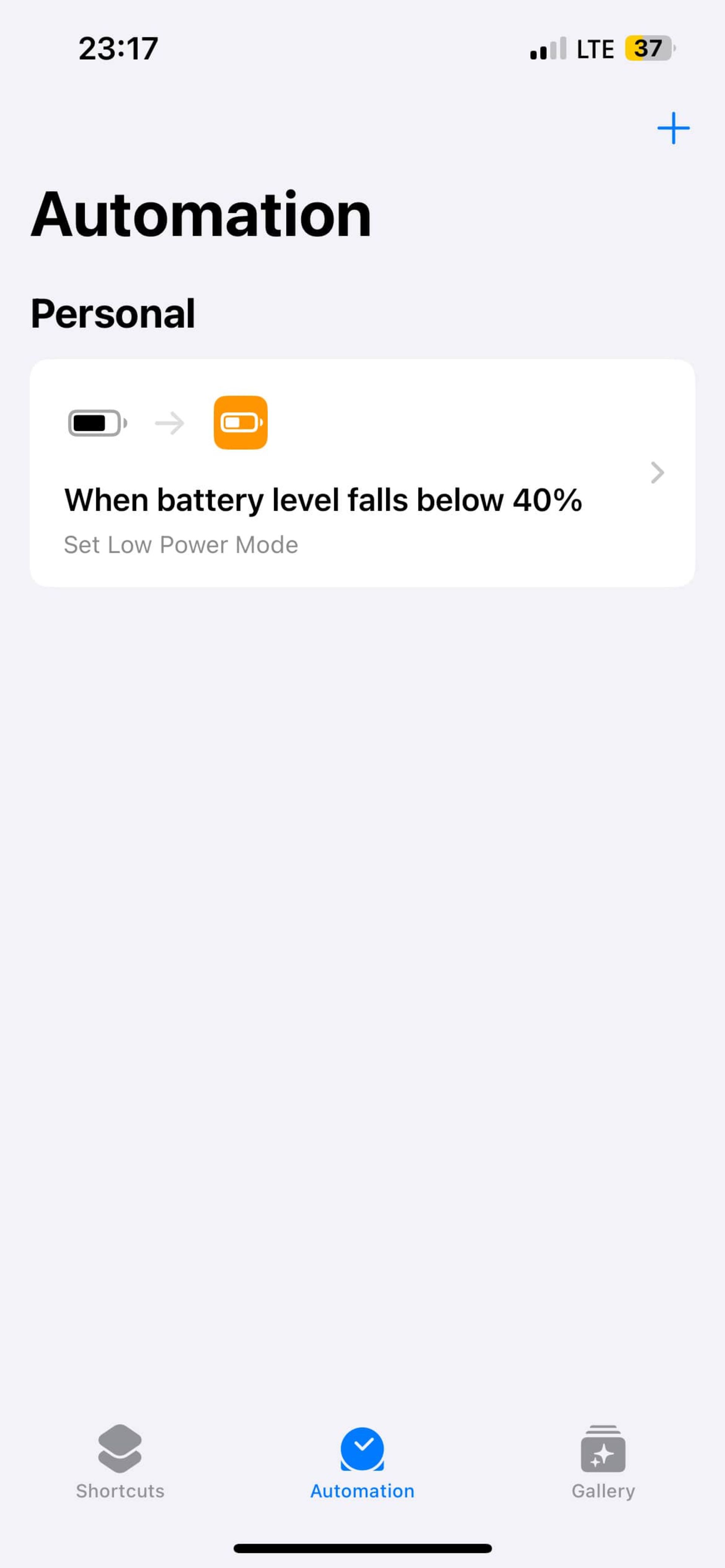
شما همچنین می‌توانید گوشی آیفون خود را طوری تنظیم کنید تا با رسیدن به درصد خاصی حالت Low Power Mode به‌صورت خودکار فعال شود که در مقاله‌ی پیش رو به نحوه‌ی انجام این کار خواهیم پرداخت.

یادتان نرود که حالت کم‌مصرف، عملکرد کلی و برخی از فعالیت‌های پس‌زمینه در گوشی آیفون شما را کاهش می‌دهد. اگر با این محدودیت‌ها مشکلی ندارید، مراحل زیر را دنبال کنید؛ اما پیش از شروع پیشنهاد می‌کنیم مقاله‌ی بررسی سلامت باتری گوشی را بخوانید. در این مقاله با روش‌های بررسی سلامت باتری گوشی آیفون آشنا می‌شوید.

فعال شدن خودکار حالت Low Power Mode در آیفون

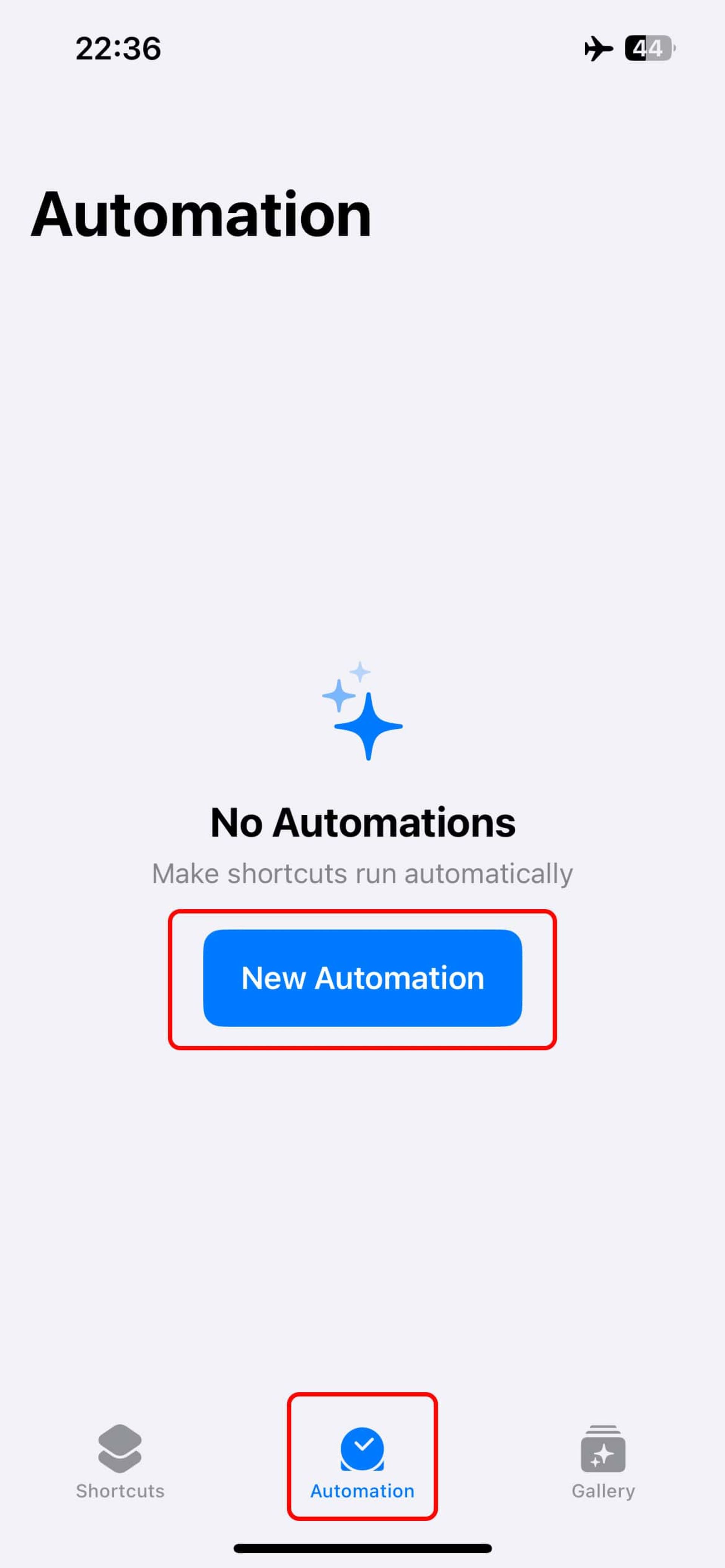
  • اپلیکیشن Shortcut را در گوشی آیفون خود باز کنید.
  • در پایین صفحه در داخل اپلیکیشن Shortcuts، چندین گزینه را مشاهده خواهید کرد. روی Automation ضربه بزنید.
  • دکمه‌ی New Automation را انتخاب کنید.
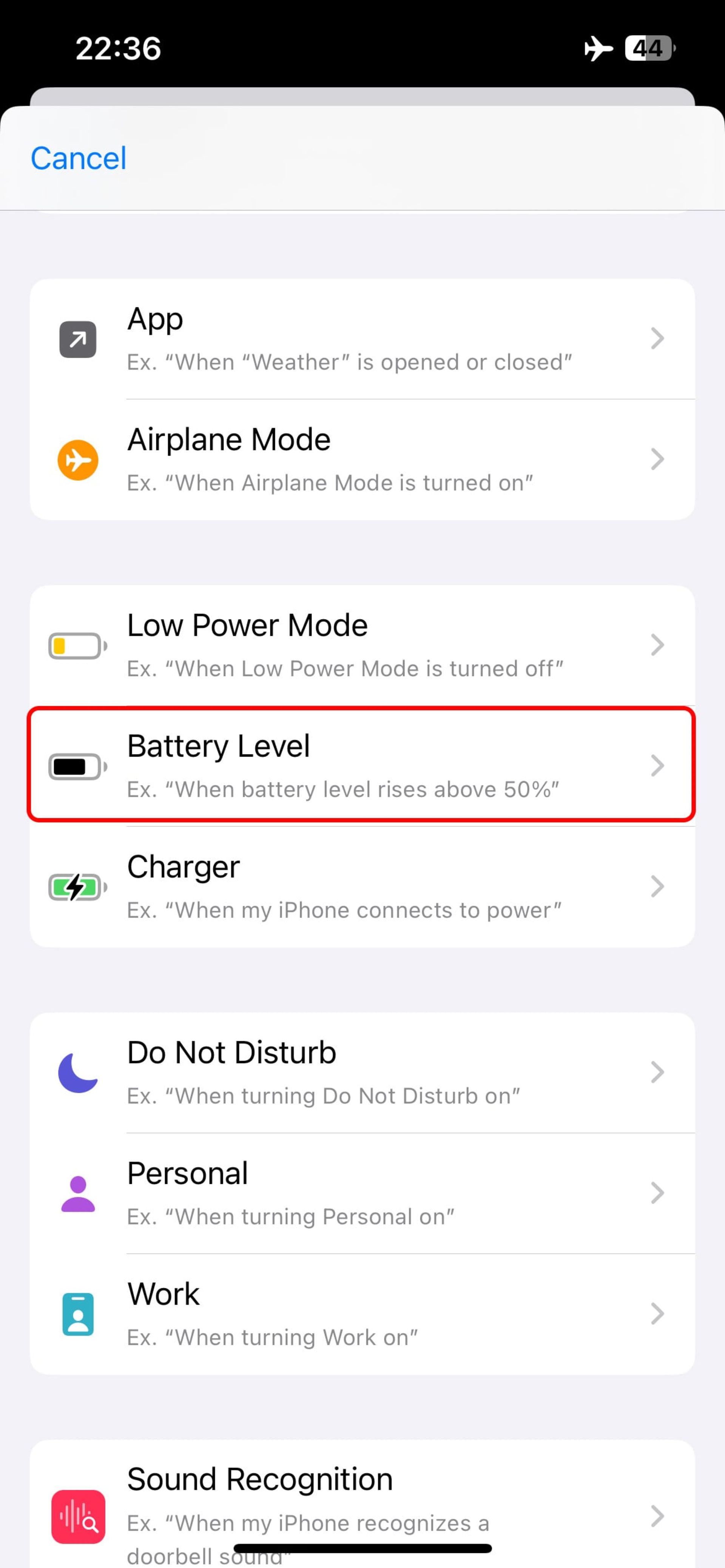
  • به پایین بروید و Battery Level را از بین گزینه‌ها انتخاب کنید.
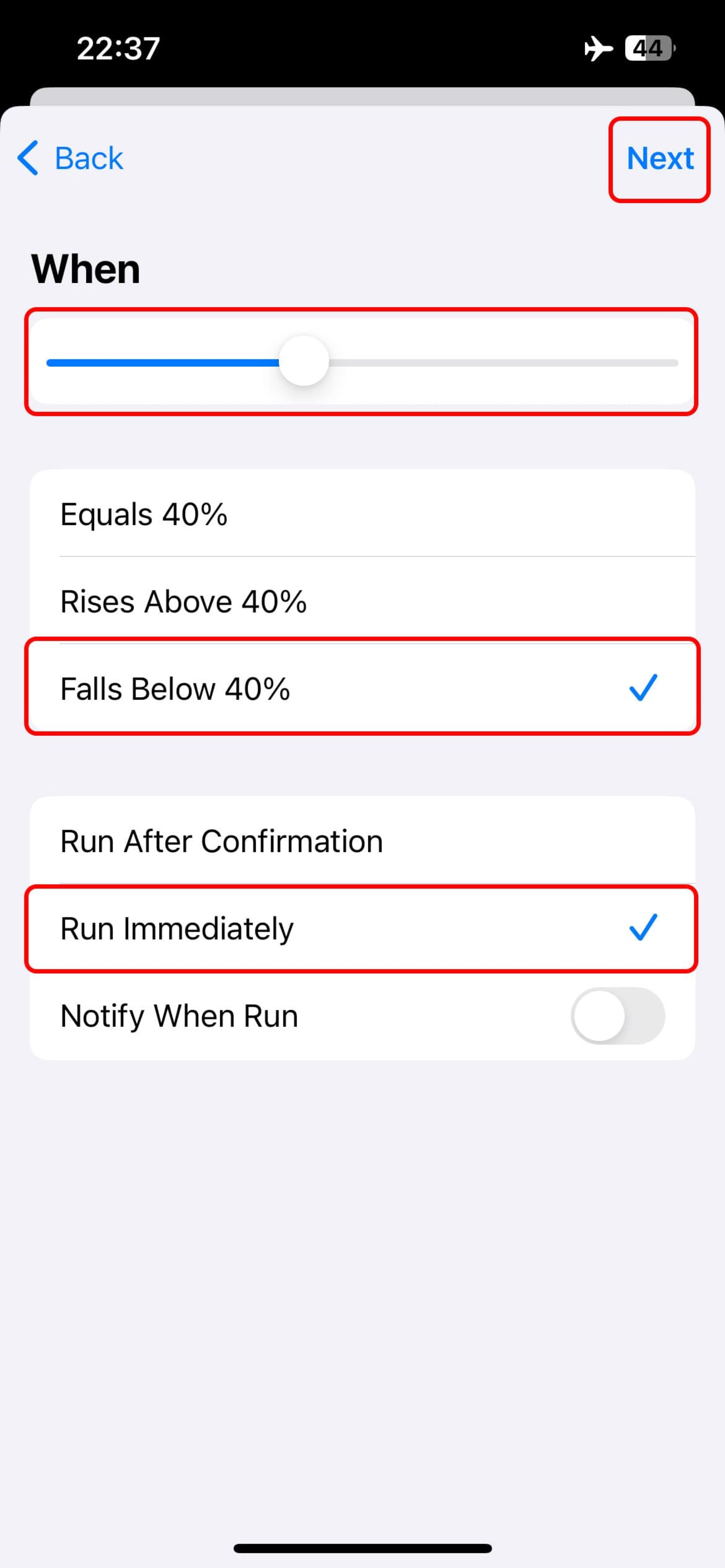
  • نوار لغزنده‌ای ظاهر می‌شود که می‌توانید درصد باتری مورد نظر را برای فعال‌شدن خودکار حالت Low Power Mode انتخاب کنید. روی % Falls Below و Run immediately بزنید و سپس Next را انتخاب کنید.

اجرای اپلیکیشن Shortcut و انتخاب Automation

انتخاب Battery Level در اپلیکیشن  Shortcut

انجام تنظیمات فعال‌ شدن خودکار حالت Low Power در آیفون

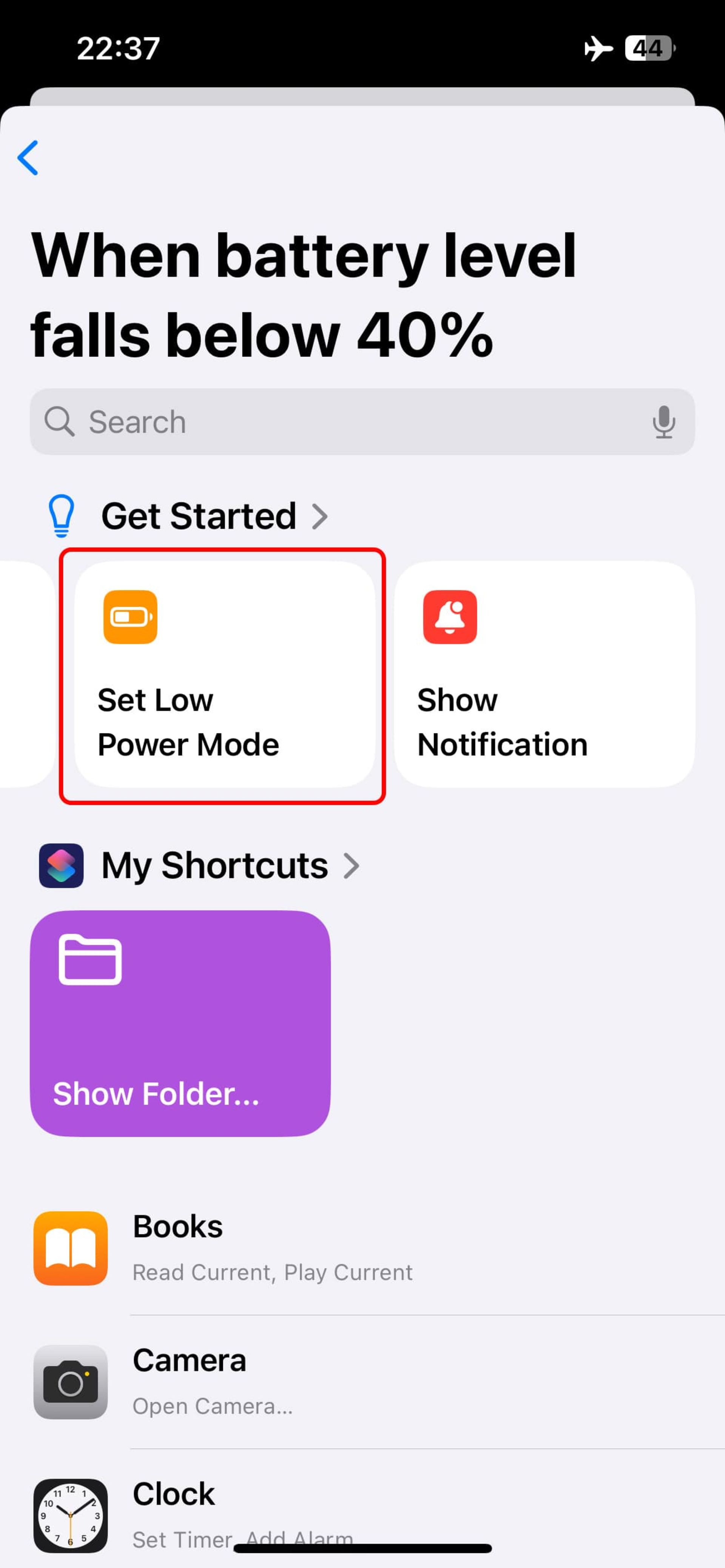
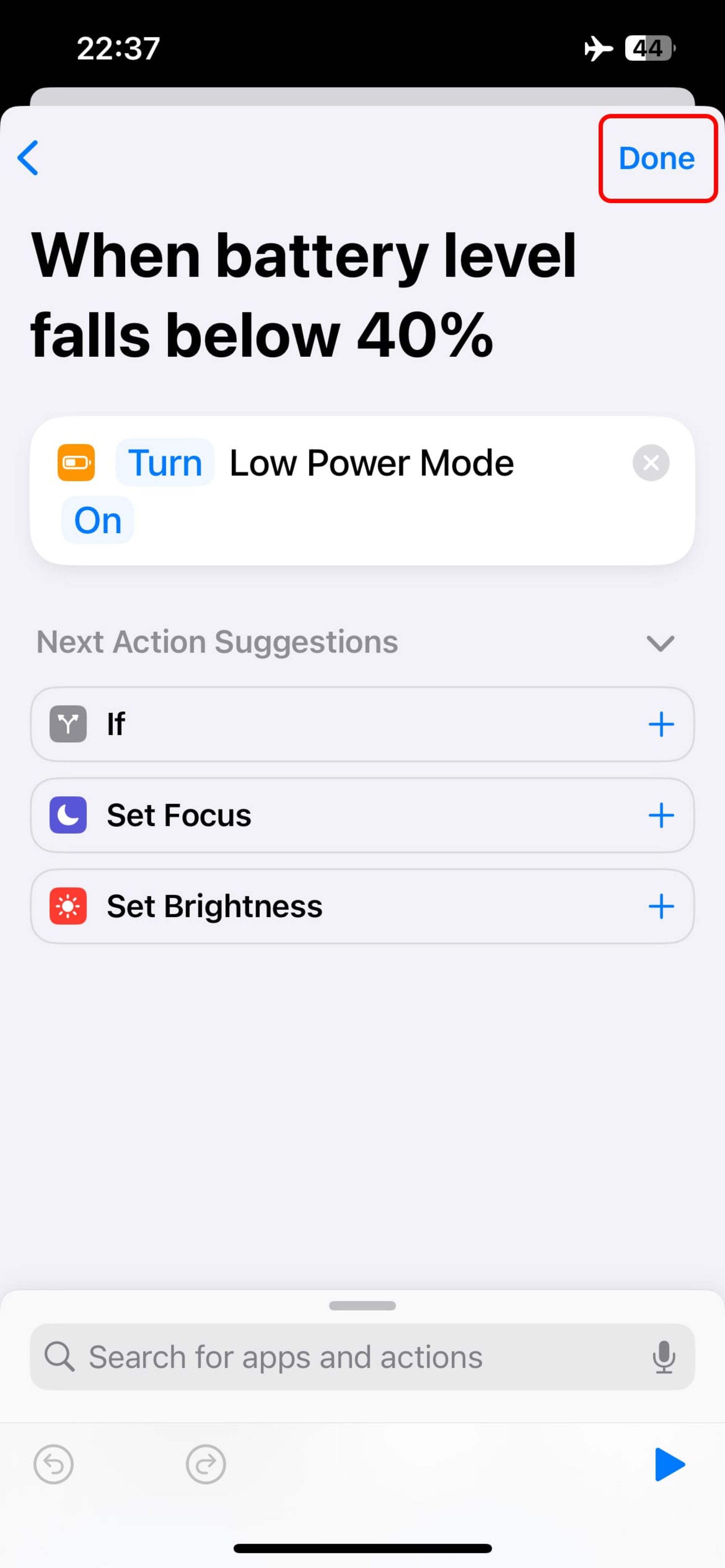
  • در بخش Get Started گزینه‌ی Set Low Power Mode را جست‌وجو و انتخاب کنید.
  • در نهایت Done را بزنید.

انتخاب Set Low Power Mode

فعال‌ شدن خودکار حالت Low Power در آیفون

قسمت Automation اپلیکیشن  Shortcut

مقاله‌ی مرتبط:

  • با این روش‌ها عمر باتری آیفون را افزایش دهید

حالا وقتی سطح باتری به درصد انتخابی شما برسد، حالت کم‌مصرف در گوشی‌تان به‌صورت خودکار فعال می‌شود. از این پس، می‌توانید بدون دردسر فعال‌کردن حالت کم‌مصرف به‌صورت دستی، از عمر باتری بیشتر لذت ببرید.

امیدوارم این آموزش برایتان مفید بوده باشد. اگر به باتری دستگاه‌های الکترونیکی هم اهمیت می‌دهید، مقاله‌ی افزایش عمر باتری دستگاه های الکترونیکی برای شما مفید خواهد بود.

منبع: https://www.zoomit.ir/mobile-learning/421140-set-iphone-low-power-mode/

بازدید : 33
سه شنبه 1 خرداد 1403 زمان : 17:38

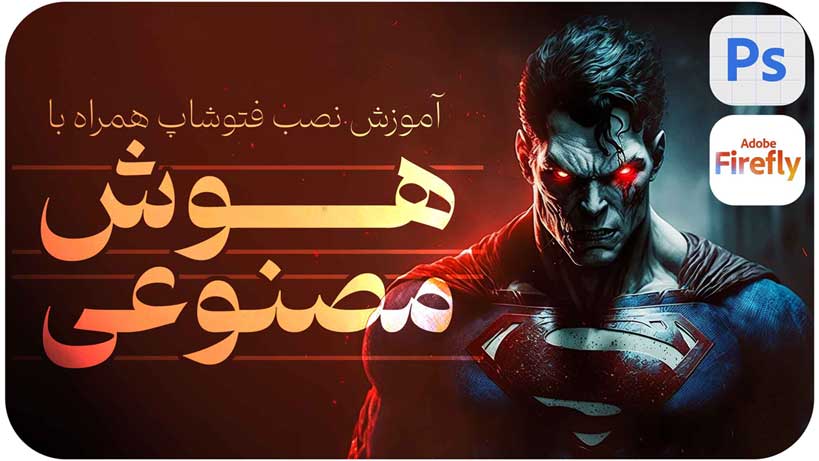
آموزش فتوشاپ

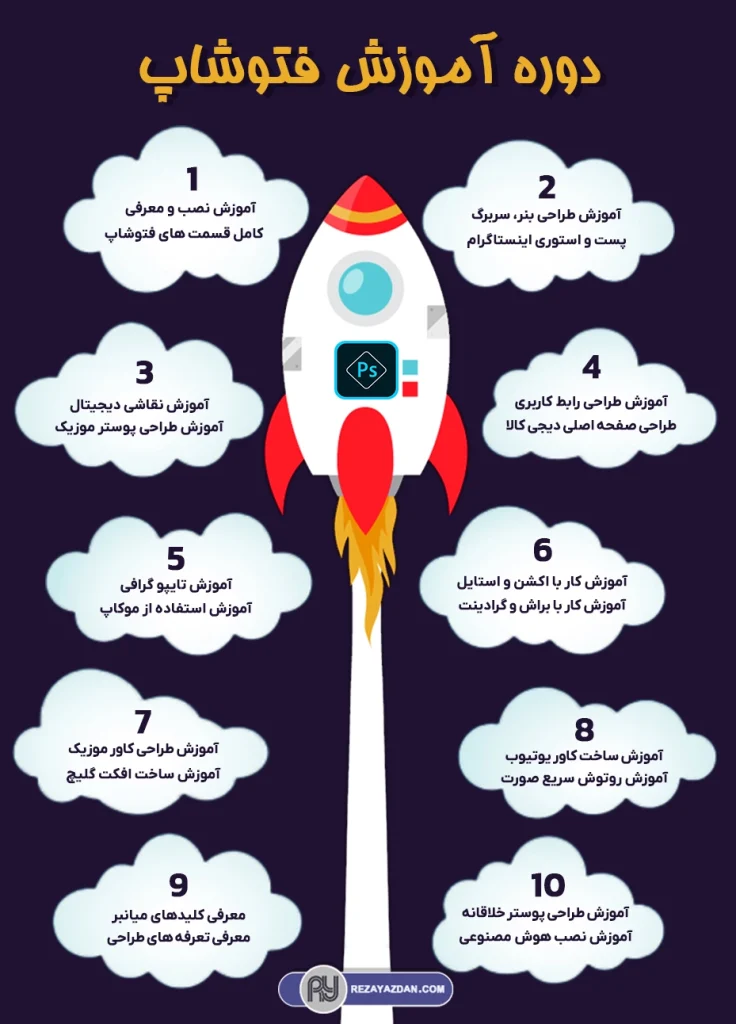
در سال های اخیر آموزش فتوشاپ رایگان دیگر به یک واجب برای افراد تبدیل شده است. به اینگونه که اگر کسی بلد نباشد؛ از دیگر افراد یک پله عقب تر هست و کار های روزمره خود را با فتوشاپ نمی تواند انجام دهد. photoshop مهم ترین نرم افزار شرکت Adobe می باشد. آموزش فتوشاپ مهم ترین ویژگی که می تواند داشته باشد این هست که پروژه محور و کامل باشد و شما را از دیگر دوره ها و افراد دیگر بی نیاز کنند. اگر می خواهید به یک متخصص فتوشاپ شوید این آموزش فتوشاپ 2023 بسیار می تواند به شما در این راه کمک کند.

آموزش استفاده از هوش مصنوعی فتوشاپ

https://rezayazdan.com/wp-content/uploads/2023/07/ai.jpg

در دوره فتوشاپ آکادمی رضا یزدان برای اولین بار در ایران به معرفی و آموزش کامل هوش مصنوعی فتوشاپ پرداخته ایم. از نصب هوش مصنوعی در فتوشاپ روی ویندوز و مک بوک تا انجام پروژه های مختلف با هوش مصنوعی در فتوشاپ.

سوالات متداول

حتما باید فتوشاپ 2024 را داشته باشیم؟

خیر از فتوشاپ 2020 تا 2024 تقریبا همه قسمت های فتوشاپ یکسان بوده و تنها حدود 5% تفاوت بین ورژن های 2020 تا 2024 می باشد.

برای داشتن آپدیت ها باید هزینه جدا پرداخت کرد؟

آیا بعد از خرید دوره در زمان مشخصی باید از آموزش ها استفاده کنیم؟

پشتیبانی دوره به چه صورت انجام میشود؟

چرا باید در دوره فتوشاپ ما شرکت کنید؟

برترین دوره آموزش فتوشاپ

این فرصت استثنایی رو از دست نده!

3 میلیون تومان

999 هزار تومان

ثبت نام در دوره

آموزش فتوشاپ

فتوشاپ (Photoshop) یکی از قدرتمندترین نرم‌افزارهای ویرایش عکس و طراحی گرافیکی است که توسط شرکت Adobe ساخته شده است. دوره آموزش فتوشاپ شامل یادگیری مفاهیم و اصول پایه تا پیشرفتۀ ویرایش و طراحی گرافیکی با استفاده از این نرم‌افزار است. در دوره کامل آموزش فتوشاپ، شما با ابزارها، تکنیک‌ها و قابلیت‌های این نرم‌افزار آشنا می‌شوید و می‌توانید تصاویر خود را بهبود دهید، آن‌ها را ویرایش کنید و یا از آن‌ها برای طراحی گرافیکی استفاده کنید. همچنین شما با شرکت در دوره فتوشاپ در تبریز می‌توانید صفرتاصد کار با این برنامۀ محبوب را فراگیرید. اگر قصد خرید دوره فتوشاپ منحصربه‌فرد خود را دارید تا پایان این صفحه با ما همراه باشید.
پکیج آموزش فتوشاپ یک دوره آموزشی است که به شما نحوه استفاده از نرم افزار فتوشاپ را برای ویرایش و پردازش تصاویر آموزش می‌دهد. در دوره آموزش فتوشاپ، شما کار را با مفاهیم اساسی فتوشاپ شروع کرده و به تدریج با تمامی ابزارها و قابلیت‌های آن آشنا می‌شوید.

خرید دوره فتوشاپ

آشنایی با تاریخچه Photoshop برای آموزش فتوشاپ با کامپیوتر

شاید با خودتان بگویید دانستن تاریخچه فتوشاپ چه اهمیتی در یادگیری و آموزش فتوشاپ حرفه ای دارد؟! برخلاف تصور شما این موضوع از اهمیت بسیار زیادی برخوردار است. از آن‌جایی که هر یک از ورژن‌های فتوشاپ ویژگی‌های منحصربه‌فرد خود را دارند، شما از طریق شناسایی نسخه‌های گوناگون این برنامه می‌توانید نسخۀ مناسب با پروژۀ خود را پیدا کرده و به بهترین نحو در مسیر آموزش کامل فتوشاپ خود از آن استفاده کنید. همچنین آشنایی با تاریخچه مختصر فتوشاپ شما را با ویژگی‌های جدیدی که در طول این سال‌ها به نرم‌افزار محبوب Photoshop افزوده شده است، آشنا می‌سازد.

فتوشاپ در سال 1987 توسط دو برادر معروف آمریکایی به نام‌های جان نول و توماس توسعه یافت، که این دو برادر مجوز توزیع برنامه را در سال 1998 به Adobe Systems Incorporated فروختند. این نرم‌افزار در ابتدا توسط شرکت نرم‌افزار گرافیکی محبوب Adobe Illustrator طراحی شد و انتظار می‌رفت که ادوبی به فروش بالایی دست یابد؛ همین‌طور هم شد و نسخه‌های زیادی از این نرم‌افزار به فروش رفت و ادوبی فتوشاپ به یک Killer App برای تمام دوران تبدیل شد.

جدیدترین نسخه فتوشاپ 2022 (دسکتاپ) نسخه 23.3.1 است که در آوریل 2022 منتشر شد؛ درحالی‌که Adobe آخرین نسخه را در اکتبر 2021 منتشر کرد. جدیدترین نسخه فتوشاپ با پشتیبانی کپی‌پیست از ایلاستریتور به فتوشاپ به‌روزرسانی شده است. این ورژن همچنین حرکت به لایه‌های متنی و سایر ویژگی‌های تایپوگرافیک را آسان‌تر می‌کند.

منبع: دوره آموزشی فتوشاپ رضایزدان

بازدید : 19
دوشنبه 31 ارديبهشت 1403 زمان : 16:12

دانلود قالب پاورپوینت مهندسی رایگان با داشتن اسلایدهای خلاقانه، جذاب و منحصر به فرد، برای ارائه در حوزه‌های تجاری، صنایع خلاق، تجارت و شرکتی قابل استفاده است. به طور گسترده از تم پاورپوینت مهندسی، دانشجویان و استادان رشته‌های مهندسی، صاحبان کسب و کار، سخنرانان، کارمندان و … بهره می‌گیرند. با توجه به این که ساخت یک قالب پاورپوینت حرفه ای مهندسی زمان‌بر بوده و افراد فعال در این حوزه به دلیل مشغله بالای خود، باید بیشتر وقت خود را صرف پیشبرد پروژه‌شان کنند.

به همین دلیل توانسته اقدام به خرید قالب آماده پاورپوینت مهندسی از مرجع دانلود انواع تمپلیت‌های پاورپوینت کنید. به همین دلیل شما توانسته برای خرید قالب پاورپوینت مهندسی عمران، مکانیک، شیمی، مواد، معدن و … با مشاوران سایت مینارو در ارتباط باشید.

اگر فرصتی برای خواندن این مطلب ندارید، می تواند پادکست زیر را گوش جان کنید.

معرفی انواع قالب پاورپوینت مهندسی رایگان و حرفه ای

از آنجایی که مهندسی از جمله حیاتی‌ترین حوزه‌های کاری به حساب می‌آید؛ ارائه طرح و پاورپوینتی مناسب برای شفافیت‌سازی در مورد نیازها، بودجه‌ها و پیشنهادها نیاز است. در این میان دانلود قالب پاورپوینت مهندسی عمران، شیمی، صنایع، پزشکی و نفت رایگان و منحصر به فرد در رسیدن شما به هدف‌تان کمک می‌کند.

داشتن ارائه‌ای جذاب از طریق تم پاورپوینت مهندسی به سخنرانان اجازه می‌دهد تا فضایی روشن و آموزنده ایجاد کند. به این ترتیب به راحتی مکالمه بین هر دو طرف صورت می‌گیرد و به بسیاری از سوالات پاسخ می‌دهد. در ادامه شما را با انواع قالب‌های پاورپوینت مهندسی آشنا می‌کنیم.

قالب پاورپوینت مهندسی

قالب پاورپوینت مهندسی معدن

فعالیت در معادن از جمله مشاغل سخت بازار کار به شمار می‌آید که موجب استخراج کانی‌های باارزش از زیر زمین می‌شود. مهندسان معدن برای ارائه‌های متفاوت خود در محیط‌های گوناگون توانسته از تم‌های پاورپوینت مهندسی معدن موجود در سایت مینارو استفاده کنند.

تم پاورپوینت مهندسی صنایع

در حال حاضر مهندسی صنایع از جمله پرکاربردترین رشته‌ها محسوب می‌شود که آینده شغلی درخشانی دارد. افراد فعال در این حوزه به طراحی، کنترل عملیات و سیستم‌های تولید و خدمات سر و کار داشته که موجب افزایش بهره‌وری عملیاتی کارکنان و ماشین‌آلات می‌شود. از این رو برای ارائه طرح‌های خود به کارفرما، نیاز به خرید قالب پاورپوینت مهندسی صنایع دارند.

تمپلیت پاورپوینت مهندسی نفت رایگان

امروزه دانشجویان زیادی مشغول به تحصیل در رشته پتروشیمی بوده و همچنین افراد بسیاری در این حوزه فعالیت دارند. از این رو این دسته از افراد برای ارائه‌های متفاوت و خاص خود نیاز به تم پاورپوینت مهندسی نفت رایگان دارند.

قالب پاورپوینت مهندسی عمران

استادان و دانشجویان فعال در حوزه مهندسی عمران و شهرسازی برای انواع ارائه‌های خود و همچنین کارمندان برای گزارش عملکرد سازمان، توانسته از تم پاورپوینت مهندسی عمران استفاده کنند. تمپلیت‌های موجود در این صفحه از قالب پاورپوینت مهندسی رایگان دارای ویژگی‌های زیر هستند:

ویژگی توضیحات
قابلیت شخصی‌سازی صد در صد قابل تنظیم
رنگ‌بندی دارای تم رنگی جذاب و مرتبط با موضوع
اندازه قالب بندی ابعاد 9*16
پشتبانی 24 ساعته در تمامی ایام هفته

قالب پاورپوینت مهندسی شیمی

قالب‌های پاورپوینت برای مهندسی شیمی دارای اسلایدهای جذاب و منحصر به فرد بوده که قابلیت افزایش تعداد اسلاید و ویرایش دارد. با توجه به این که فهم برخی از موضوعات مهندسی شیمی دشوار است، باید در طراحی قالب پاورپوینت مهندسی رایگان مواد از المان و آیکون‌های باکیفیت استفاده کرد.

دانلود رایگان تم پاورپوینت مهندسی برق

دانشجویان رشته برق، دانش‌آموزان رشته‌های فنی و حرفه‌ای و کار دانش، رشته الکترونیک، اساتید و افراد فعال در حوزه برق نیاز به دانلود قالب پاورپوینت مهندسی برق دارند. قبل از تهیه و دانلود تمپلیت پاورپوینت برای مهندسی برق باید محصولی را انتخاب نمایید که ویژگی‌های زیر را دار باشد:

  1. امکان حذف و اضافه کردن اسلاید
  2. اسلایدهای متفاوت و منحصر به فرد
  3. قابلیت جا به جایی اسلاید با یکدیگر
  4. قابلیت جا به جایی آیکون، تصاویر و متن
  5. دارای آیکون و المان متناسب با رشته برق و الکترونیک
  6. رنگ‌بندی مناسب اسلایدها.

بازدید : 17
دوشنبه 31 ارديبهشت 1403 زمان : 15:46

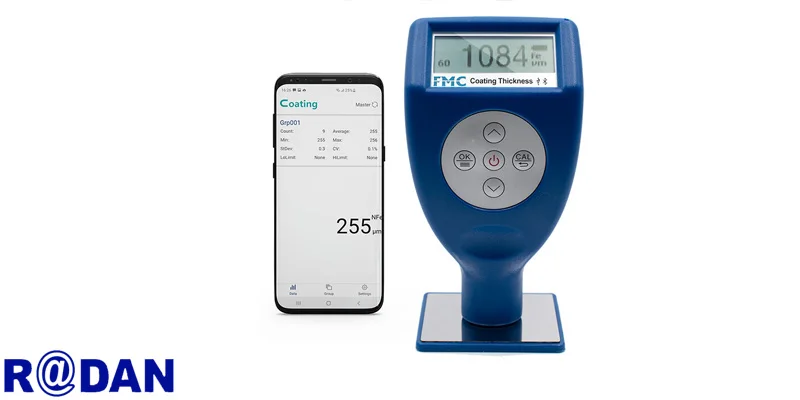
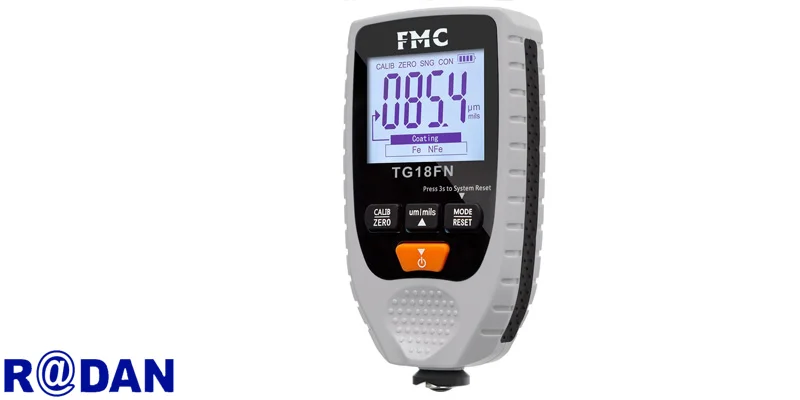
ضخامت سنج رنگ خودرو یکی از مهم‌ترین و ضروری‌ترین ابزارهای عرضه شده در بازار است که جهت اندازه گیری و تشخیص رنگ خودرو مورد استفاده قرار می‌گیرد. این دستگاه می‌تواند ضخامت رنگ و روکش روی بدنه هودروهای مشکی و رنگی را با سرعت بالا اندازه گیری کرده و آنها را ذخیره نموده و حتی از طریق کابل USB به رایانه نیز انتقال دهد. دقت بالا در اندازه گیری در محدوده میکرومتر و نور صفحه نمایش به شما کمک می‌کند تا در شب و نور کم نیز از این دستگاه استفاده کنید. مجموعه رادان در خدمت شما است تا راهنمای مناسبی در جهت خرید ضخامت سنج رنگ خودرو برای شما باشد. پس تا انتها همراه ما باشید.

معرفی دستگاه ضخامت سنج رنگ خودرو

ضخامت رنگ و دستگاه ضخامت سنج رنگ خودرو، دستگاهی است که برای تعیین ضخامت پوشش در سطوح مختلف به کار برده می‌شود. در بسیاری از موارد، ما فقط برای تعیین ضخامت پوشش یا رنگ به سطح دسترسی داریم و به دنبال راه حلی هستیم تا از طریق آن بتوانیم از ضخامت پوشش بدون آسیب رساندن به سطح نیز آگاه شویم.

دستگاه ضخامت سنج رنگ خودرو، دستگاهی است که به وسیله آن می‌توان به این خواسته رسید؛ به طوری که، بدون آسیب رساندن به رنگ خودرو، اطلاعات کامل و دقیقی از پوشش آن (مجدد رنگ شده یا خیر) برای ما حاصل شود. توجه داشته باشید که استفاده از این دستگاه در خوردو بسیار کاربردی می‌باشد و از ضخامت سنج رنگ خودرو برای سطوح آهنی، فلزی و پلاستیکی استفاده می‌شود.

معرفی دستگاه ضخامت سنج رنگ خودرو

چگونه ضخامت رنگ خودرو رو اندازه بگیریم؟

برای اینکه بدانید چگونه از دستگاه ضخامت سنج خودرو استفاده کنید تا بتوانید از ضخامت رنگ خودروی خود آگاه شوید، کافی است مراحل زیر را طی کنید:

  1. ابتدا باید دستگاه ضخامت سنج پوشش و رنگ روشن شود.
  2. سپس پراب به صورت کاملاً عمود بر روی سطح اندازه گیری قرار گرفته شود. توجه داشته باشید که هنگامی که عدد ضخامت اندازه گیری شده ثابت شد، دستگاه ضخامت سنج بوق خواهد زد.
  3. در نهایت، پروب را حداقل 5 سانتی متر از سطح دور کرده و نقطه جدید اندازه گیری شود.

انواع ضخامت سنج رنگ خودرو

برای اینکه بدانید انواع ضخامت سنج رنگ خودرو شامل چه دستگاه‌هایی هستند، باید اشاره کنیم که بسیاری از ضخامت سنج‌های رنگ خودرو تولید شده بر اساس دو مکانیزم القای مغناطیسی و جریان گردابی به کار خود ادامه می‌دهند تا کاربر بدون تغییر نوع ضخامت سنج طیف وسیعی‌تری را بسنجد. فراموش نکنید که در مجموع شما دو نوع انتخاب اصلی می‌توانید داشته باشید که شامل مدل دیجیتالی و مدلی که دارای قابلیت ذخیره سازی داده‌ها است، می‌باشد. مدل دوم می‌تواند اطلاعاتی نظیر موارد زیر را از خود ارائه دهد:

  • مقادیر حداکثری
  • مقادیر حداقلی
  • مقدار میانگین
  • و…

منبع: https://radanqc.com/car-paint-thickness-gauge/

بازدید : 15
دوشنبه 24 ارديبهشت 1403 زمان : 17:28

تاکنون، روشنایی و نورپردازی همواره به عنوان یک عنصر حیاتی در زندگی روزمره، محیط کار و دیگر فضاها مورد توجه قرار گرفته است. اما با پیشرفت فناوری‌های مدرن مانند اینترنت اشیا و هوش مصنوعی، مفهوم روشنایی و نورپردازی به یک مرحله جدید و پیشرفته منتقل شده است و تجربه‌ای نوین برای کاربران به ارمغان آورده است. یکی از این تکنولوژی‌های پیشرفته که در سیستم روشنایی مورد استفاده قرار می‌گیرد، لامپ هوشمند است.

لامپ هوشمند به عنوان یکی از تجهیزاتی که در فرآیند هوشمندسازی استفاده می‌شود، به ما امکان می‌دهد تا روشنایی را به شکلی هوشمندانه و با استفاده از فناوری‌های پیشرفته مدیریت کنیم.

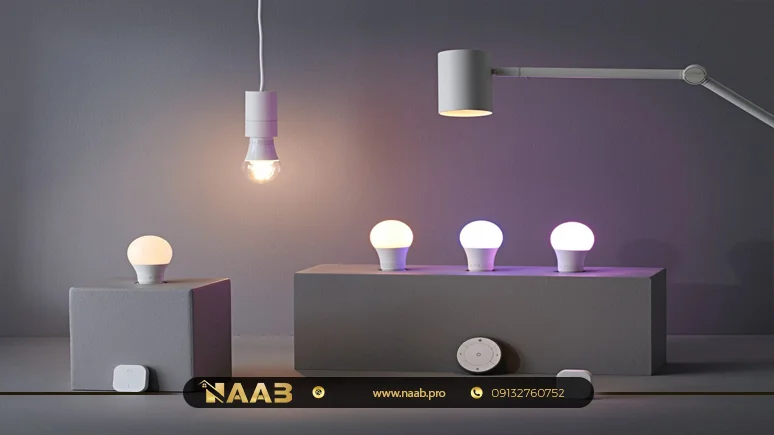
لامپ هوشمند

لامپ هوشمند، نسل جدیدی از لامپ‌ها در سیستم روشنایی است که به ویژه برای علاقمندان به فناوری، به خصوص در محیط خانه هوشمند، جذابیت زیادی دارد و عملکرد بسیار کارآمدی را ارائه می‌دهد. با استفاده از تکنولوژی‌های هوشمند، این لامپ قابلیت اتصال به شبکه‌های بی‌سیم و هوش مصنوعی را داراست و قابلیت کنترل و تنظیم فراهم می‌کند.

شدت نور، رنگ، برنامه‌های زمانبندی روشن و خاموش شدن لامپ و تنظیمات دیگر نورپردازی می‌توانند توسط این لامپ تغییر یابند. علاوه بر این، این لامپ قابلیت تعامل با دستیارهای صوتی هوشمند مانند Amazon Alexa و Google Assistant را نیز داراست. این امکانات به کاربران اجازه می‌دهند تا سیستم روشنایی خانه خود را بهینه کنند، تنظیمات مختلف را برای تجربه‌های نورپردازی متنوع ایجاد کنند و مصرف انرژی را کاهش دهند.

جهت اطلاع از قیمت لامپ هوشمند می توانید به فروشگاه سایت ناب مراجعه کرده و قیمت ها را بررسی کنید. متخصصان سایت ناب همواره آماده ی خدمت رسانی به شما مشتریان عزیز می باشند.

راهنمای خرید لامپ هوشمند

اهمیت استفاده از لامپ هوشمند

استفاده از لامپ هوشمند در سیستم روشنایی اهمیت بسیاری دارد و می‌تواند به صورت گسترده در محیط‌های مختلف مورد استفاده قرار گیرد. در زیر به برخی از اهمیت‌های استفاده از لامپ هوشمند اشاره می‌کنیم:

کنترل فشرده

لامپ هوشمند امکان کنترل و تنظیم شدت نور، رنگ و الگوهای نورپردازی را از طریق دستگاه‌های هوشمند مانند تلفن همراه، تبلت یا دستیارهای صوتی ممکن می‌سازد. این کنترل فشرده به کاربران امکان می‌دهد تا به راحتی و با یک دستگاه ساده، تنظیمات مورد نیاز خود را انجام دهند.

تجربه نوری متنوع

با استفاده از لامپ هوشمند، کاربران می‌توانند تجربه‌های نورپردازی متنوعی را ایجاد کنند. از تغییر رنگ نور به صورت دلخواه گرفته تا ایجاد الگوهای نوری مختلف، این لامپ‌ها امکانات متنوعی را در اختیار کاربران قرار می‌دهند و برای ایجاد اتمسفر و فضای مطلوب در محیط‌ها مورد استفاده قرار می‌گیرند.

افزایش کارایی و صرفه‌جویی در انرژی

لامپ هوشمند به کاربران اجازه می‌دهد تا زمان روشنایی محیط را بهینه کنند و تنظیمات زمانبندی خاموش و روشن شدن لامپ را مشخص کنند. این امکان به کاربران اجازه می‌دهد تا از انرژی مصرفی صرفه‌جویی کنند و در نتیجه هزینه‌های انرژی را کاهش دهند.

امنیت و اطمینان

برخی از لامپ‌های هوشمند دارای ویژگی‌های امنیتی هستند که به کاربران امکان می‌دهد تا با استفاده از راه‌حل‌های رمزنگاری و کنترل دسترسی، امنیت سیستم را تضمین کنند. این ویژگی‌ها می‌توانند برای افرادی که به امنیت خانه یا محیط کار خود اهمیت می‌دهند، بسیار حائز اهمیت باشند.

برای خرید لامپ هوشمند، می توانید به فروشگاه ناب مراجعه کرده و مناسب با نیاز و بودجه ی خود، لامپ هوشمند مورد نظرتان را با اطمینان از کیفیت بالای محصول خریداری کنید.

انواع لامپ هوشمند

لامپ‌های هوشمند در بازار در انواع و اشکال مختلفی موجود هستند. در زیر به برخی از انواع لامپ‌های هوشمند اشاره می‌کنیم:

لامپ‌های هوشمند ال ای دی

لامپ‌های LED هوشمند، با استفاده از فناوری نورپردازی LED، امکان کنترل شدت نور و رنگ را به کاربر می‌دهند. این لامپ‌ها معمولاً با استفاده از بلوتوث یا Wi-Fi با دستگاه‌های هوشمند متصل می‌شوند و از طریق اپلیکیشن‌های مخصوص مدیریت می‌شوند.

لامپ‌های هوشمند نئون

لامپ‌های هوشمند نئون نوعی لامپ با تکنولوژی نئون است که رنگ‌های بسیار روشن و جذابی ایجاد می‌کنند. این لامپ‌ها معمولاً در طرح‌ها و الگوهای متنوعی قابل تنظیم هستند و از طریق دستگاه‌های هوشمند قابل کنترل می‌باشد.

لامپ‌های هوشمند هالوژن

لامپ‌های هوشمند هالوژن از فناوری هالوژن استفاده می‌کنند و معمولاً در شکل‌های متنوعی مانند لامپ‌های رشته‌ای یا لامپ‌های پرچمدار استفاده می‌شوند. این لامپ‌ها قابلیت تنظیم شدت نور را دارند و می‌توانند با استفاده از برنامه‌ها و دستگاه‌های هوشمند کنترل شوند.

لامپ‌های هوشمند الکترومغناطیسی

لامپ‌های هوشمند الکترومغناطیسی از فناوری الکترومغناطیسی برای ایجاد نور استفاده می‌کنند. این لامپ‌ها معمولاً با استفاده از برنامه‌های کاربردی و دستگاه‌های هوشمند متصل شده و می‌توانند تنظیمات شدت نور و رنگ را بر اساس نیاز کاربر تغییر دهند.

منبع: https://naab.pro/smart-light/

تعداد صفحات : -1

درباره ما
موضوعات
لینک دوستان
آمار سایت
  • کل مطالب : 90
  • کل نظرات : 0
  • افراد آنلاین : 1
  • تعداد اعضا : 53
  • بازدید امروز : 28
  • بازدید کننده امروز : 0
  • باردید دیروز : 28
  • بازدید کننده دیروز : 0
  • گوگل امروز : 0
  • گوگل دیروز : 0
  • بازدید هفته : 58
  • بازدید ماه : 58
  • بازدید سال : 1316
  • بازدید کلی : 31276
  • <
    پیوندهای روزانه
    آرشیو
    اطلاعات کاربری
    نام کاربری :
    رمز عبور :
  • فراموشی رمز عبور؟
  • خبر نامه


    معرفی وبلاگ به یک دوست


    ایمیل شما :

    ایمیل دوست شما :


    کدهای اختصاصی